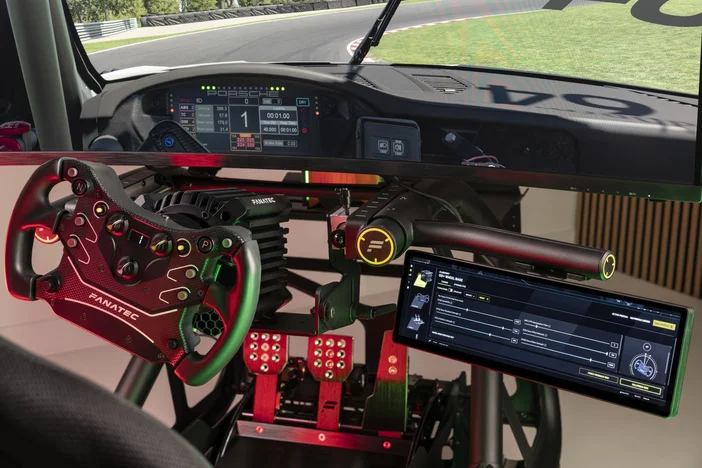
Et ekstra interaktionslag til dit setup
Moderne sim-racing-opsætninger kan omfatte mere end blot rattet, basen og pedalerne, afhængigt af hvor mange oplysninger og kontrolmuligheder du ønsker lige ved hånden.
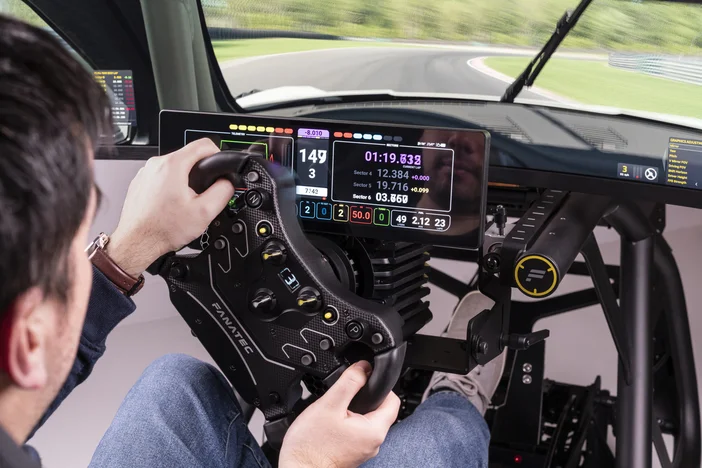
Med sit 14,5-tommer ultrabredformat og en opløsning på 2560x720 tilbyder CORSAIR XENEON EDGE, som nu kan købes via Fanatecs hjemmeside, en ekstra skærm, der kan integreres i dit setup som et sekundært instrumentbræt eller en touchscreen-knapkonsol. Mange Fanatec-rat har indbyggede LED'er, skærme og masser af indgange, men noget som XENEON EDGE eller Stream Deck kan supplere disse funktioner, hvor der er brug for mere fleksibilitet.
Installation
Der er to måder at bruge XENEON EDGE i et simracing-setup på.
Brug af SimHub-widgetten i iCUE (anbefales) – Corsairs iCUE-software indeholder en dedikeret SimHub-widget, der giver dig mulighed for på en intuitiv måde at administrere forskellige opstillinger af kontrolpaneler eller virtuelle knapper, og du kan nemt køre andre widgets sideløbende med SimHub.
Brug af XENEON EDGE som dedikeret skærm – XENEON EDGE kan også fungere som en almindelig skærm, hvor SimHub-dashboards kan tildeles den.
Sådan bruger du SimHub-widgeten i iCUE:
- Sørg for, at iCUE og SimHub er installeret og fuldt opdateret.
- Åbn SimHub og iCUE.
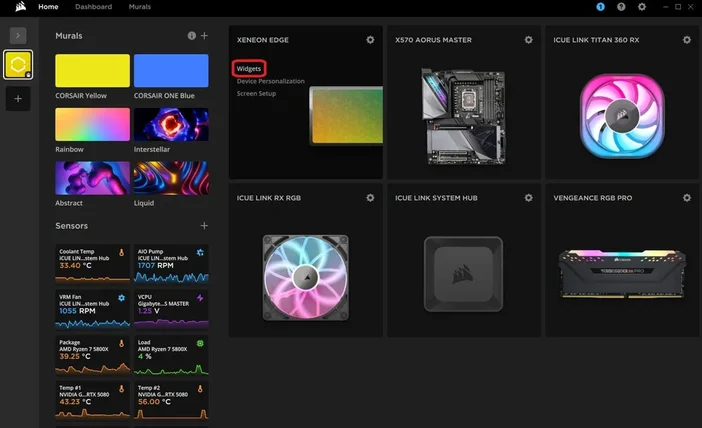
- Hold musen over XENEON EDGE-modulet på iCUE-startsiden, og klik på »Widgets«
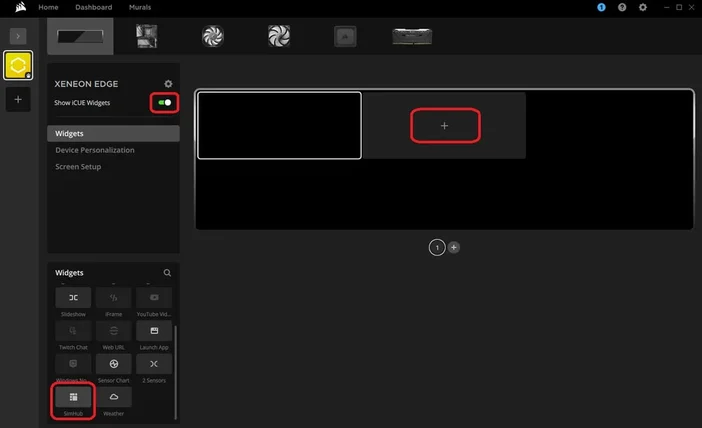
- Her skal du aktivere „Vis iCUE-widgets“ og klikke på det tomme „+“-felt i det foreløbig tomme eksempelvindue.
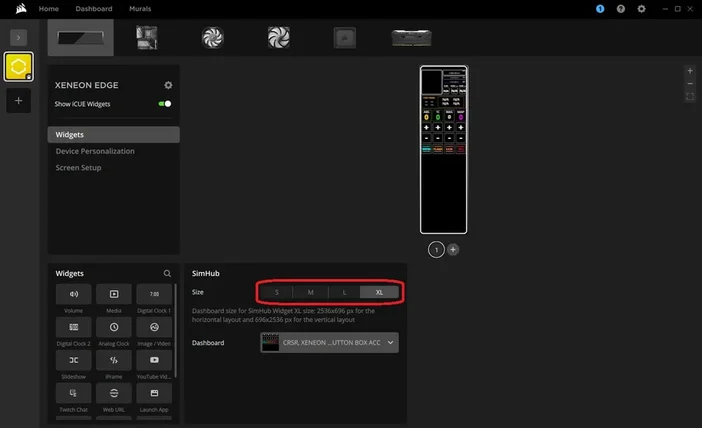
- Rul nu ned i menuen nederst til venstre, indtil du finder »SimHub«, og klik på det.
- Herefter vises widgeten på skærmen, og du kan vælge størrelse og hvilket dashboard, du vil bruge.
Afhængigt af det valgte dashboard kan det være bedst at placere XENEON EDGE lodret. Når enheden tages ud af æsken, ændrer skærmens retning sig automatisk, så den passer til XENEON EDGE’s retning. Du kan ellers ændre den manuelt ved at gå ind i indstillingerne, slå »Auto-rotation« fra og vælge den ønskede retning i rullemenuen.
BEMÆRK: Den gratis version af SimHub er begrænset til 10 fps. Hvis du køber en licenseret version, får du adgang til 60 fps, hvilket forbedrer dashboards' flydende bevægelser og reaktionsevne.
Udviklet til Fanatec-opsætninger
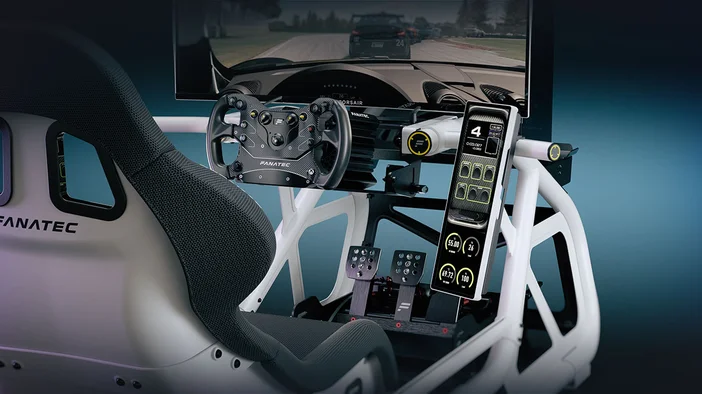
For sim-rigs er integrationen enkel takket være dedikerede monteringsmuligheder.
Med XENEON EDGE-monteringsbeslagssættet kan der monteres direkte på:
- Fanatec-rattbaser som et ultrabredt instrumentbræt
- ClubSport GT-cockpit-tilbehørsbeslag eller aluminiumsprofilramme i stående eller liggende retning
Portrætformatet er særligt velegnet til at skabe virtuelle knapfelter eller en kombination af knapper og et display, der er placeret på samme måde som bilens midterkonsol.
Et fleksibelt supplement til din cockpit
XENEON EDGE er en udvidelse til dit simracing-setup, som kan tilpasses i det uendelige.
Det kan være nyttigt til:
- at adskille telemetrien fra hovedskærmen
- tilføjelse af touchscreen-indgange uden at ændre din ratopsætning
- at skabe sim-specifikke layouts, der går ud over de indbyggede skærmbilleder
Læs denne artikel for at få en mere detaljeret forklaring på, hvordan du opretter et brugerdefineret dashboard eller en knapboks til XENEON EDGE.
PRODUKTER I ARTIKEL