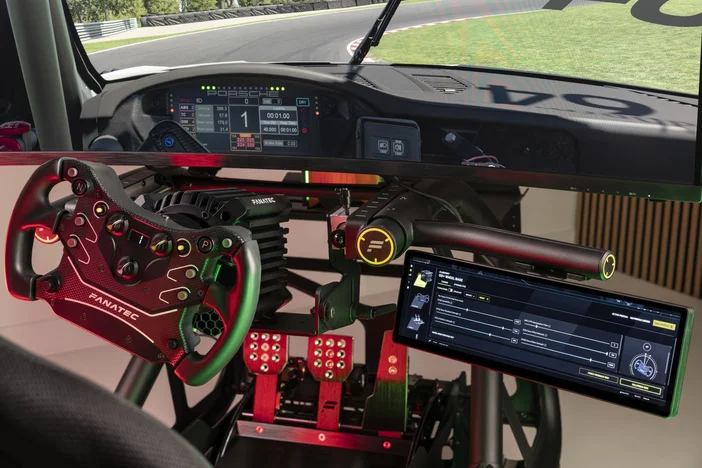
Una nueva dimensión de interacción para tu configuración
Las configuraciones modernas de simulación de carreras pueden ir más allá del volante, la base y los pedales, dependiendo de cuánta información y control quieras tener a tu alcance.
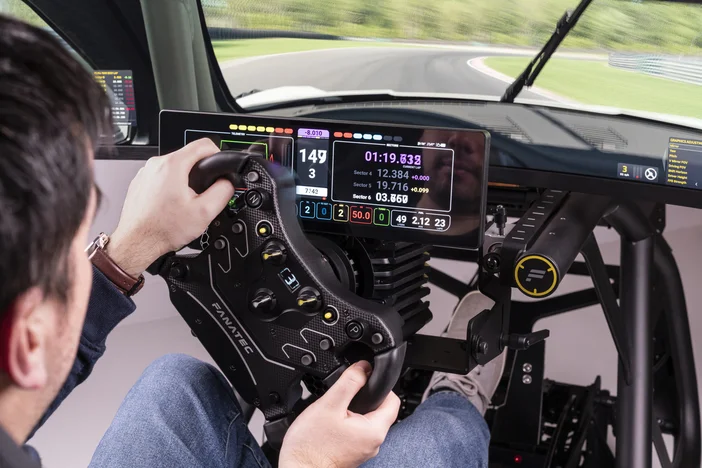
Con su formato ultrapanorámico de 14,5 pulgadas y una resolución de 2560 x 720, el CORSAIR XENEON EDGE, ya disponible en la página web de Fanatec, ofrece una pantalla adicional que se puede integrar en tu equipo como panel de control secundario o panel táctil. Muchos volantes de Fanatec incorporan LED, pantallas y numerosas entradas, pero dispositivos como el XENEON EDGE o el Stream Deck pueden complementar esas funciones cuando se necesita mayor flexibilidad.
Instalación
Hay dos formas de utilizar el XENEON EDGE en una configuración de simulación de carreras.
Uso del widget SimHub en iCUE (recomendado): el software iCUE de Corsair incluye un widget específico para SimHub que permite gestionar de forma intuitiva diferentes diseños de paneles de control o botones virtuales, y te permite ejecutar fácilmente otros widgets junto con SimHub.
Uso de XENEON EDGE como pantalla dedicada: XENEON EDGE también puede funcionar como un monitor estándar, con los paneles de control de SimHub asignados a él.
Cómo utilizar el widget SimHub en iCUE:
- Asegúrate de que iCUE y SimHub estén instalados y completamente actualizados.
- Abre SimHub e iCUE.
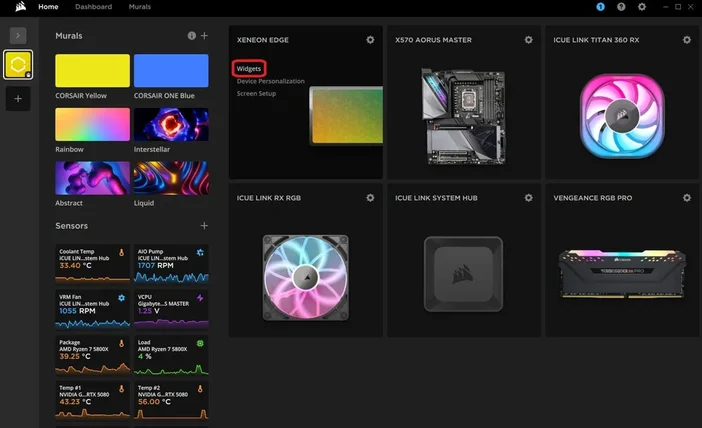
- En la página de inicio de iCUE, pasa el cursor por encima del módulo XENEON EDGE y haz clic en «Widgets».
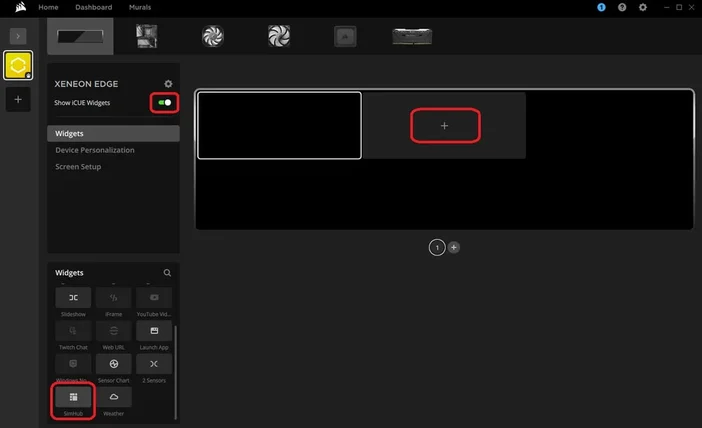
- Aquí, activa la opción «Mostrar widgets de iCUE» y haz clic en el cuadro vacío con el signo «+» que aparece en la vista previa, que ahora está en blanco.
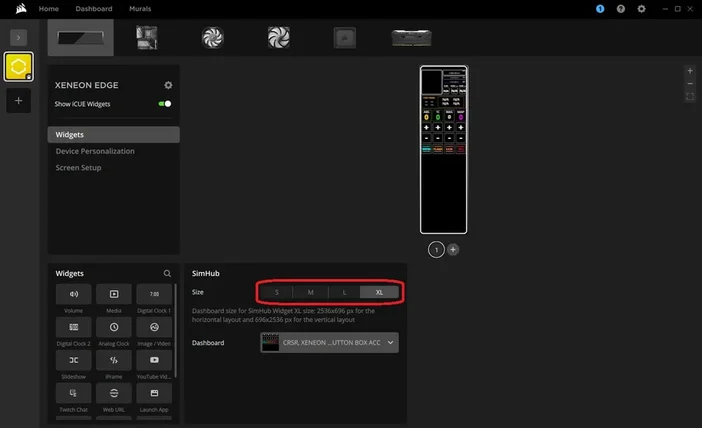
- Ahora desplázate hacia abajo en el menú de la parte inferior izquierda hasta que encuentres «SimHub» y haz clic en él.
- A continuación, el widget aparecerá en pantalla y podrás elegir el tamaño y el panel de control que desees utilizar.
Dependiendo del panel de control que hayas elegido, colocar el XENEON EDGE en posición vertical podría ser la mejor opción. Por defecto, el dispositivo cambiará automáticamente la orientación de la pantalla para adaptarla a la del XENEON EDGE. Si no es así, puedes cambiarla manualmente accediendo a los ajustes, desactivando la opción «Rotación automática» y seleccionando la orientación que prefieras en el menú desplegable.
NOTA: La versión gratuita de SimHub está limitada a 10 fps. Al adquirir una versión con licencia, se habilitan los 60 fps, lo que mejora la fluidez y la capacidad de respuesta de los paneles de control.
Diseñado para configuraciones Fanatec
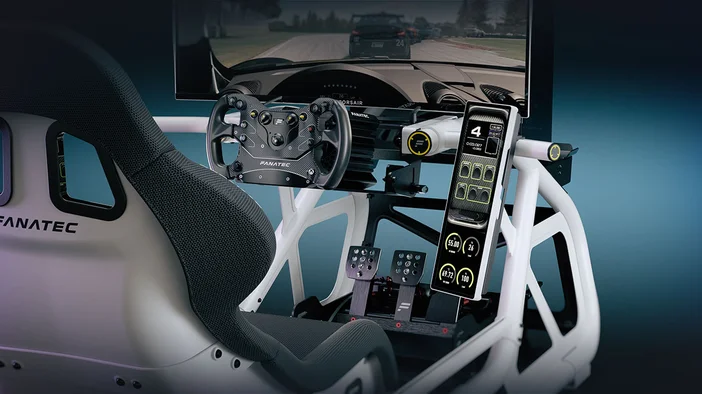
En el caso de los simuladores, la integración es muy sencilla gracias a las opciones de montaje específicas.
El juego de soportes de montaje XENEON EDGE permite la instalación directa en:
- Las bases para volantes Fanatec como salpicadero ultran ancho
- El soporte para accesorios ClubSport GT Cockpit o el bastidor de perfil de aluminio, en orientación vertical u horizontal
La orientación vertical resulta especialmente eficaz para crear paneles de botones virtuales o una combinación de botones y una pantalla, dispuestos de forma similar a la consola central del vehículo.
Un complemento versátil para tu cabina
El XENEON EDGE es una ampliación totalmente personalizable para tu equipo de simulación de carreras.
Puede resultar útil para:
- separar la telemetría de la pantalla principal
- añadir funciones táctiles sin modificar la configuración del volante
- crear diseños específicos para cada simulación que vayan más allá de las pantallas integradas
Para obtener una explicación más detallada sobre cómo crear un panel de control personalizado o un cuadro de botones para XENEON EDGE, lee este artículo.
PRODUCTOS EN EL ARTÍCULO