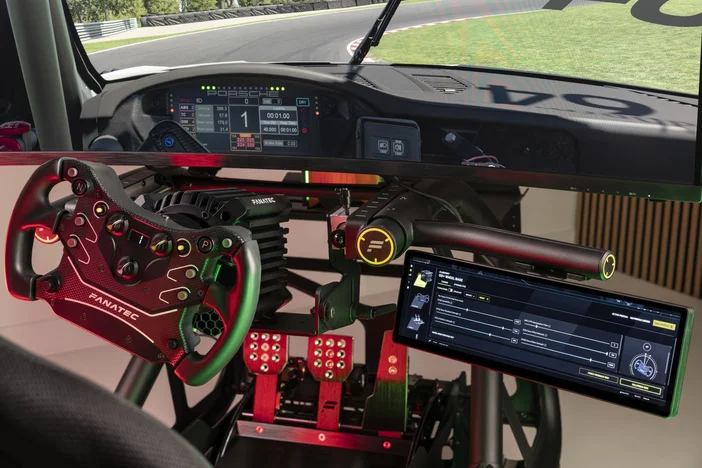
Une dimension supplémentaire d'interaction pour votre installation
Les configurations modernes de simulation de course peuvent aller au-delà du volant, du socle et des pédales, selon le niveau d'informations et de contrôle que vous souhaitez avoir à portée de main.
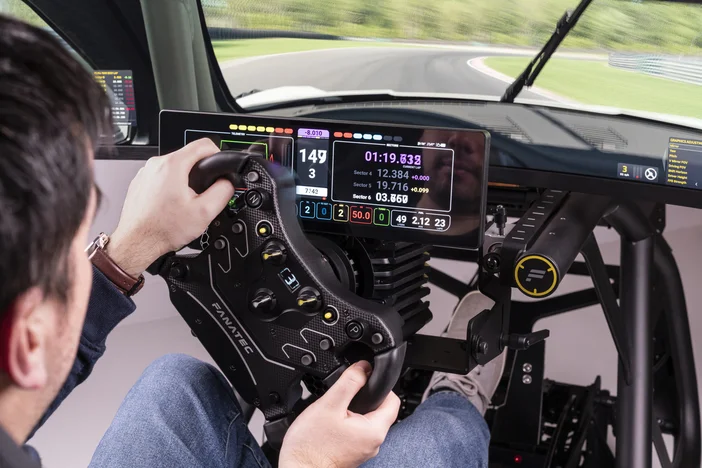
Avec son format ultra-large de 14,5 pouces et sa résolution de 2560 x 720, le CORSAIR XENEON EDGE, désormais disponible sur le site web de Fanatec, offre un écran supplémentaire pouvant être intégré à votre installation en tant que tableau de bord secondaire ou boîtier de commandes tactiles. De nombreux volants Fanatec sont équipés de LED intégrées, d'écrans et de nombreuses entrées, mais un dispositif tel que le XENEON EDGE ou le Stream Deck peut compléter ces fonctionnalités lorsque davantage de flexibilité est nécessaire.
Installation
Il existe deux façons d'utiliser le XENEON EDGE dans une configuration de simulation de course.
Utilisation du widget SimHub dans iCUE (recommandé) - Le logiciel iCUE de Corsair comprend un widget SimHub dédié, qui permet de gérer de manière intuitive différentes dispositions de tableaux de bord ou de boutons virtuels ; vous pouvez également utiliser facilement d'autres widgets en parallèle de SimHub.
Utilisation du XENEON EDGE comme écran dédié - Le XENEON EDGE peut également servir d'écran standard, sur lequel on peut afficher les tableaux de bord SimHub.
Utilisation du widget SimHub dans iCUE :
- Assurez-vous qu'iCUE et SimHub sont installés et à jour.
- Ouvrez SimHub et iCUE.
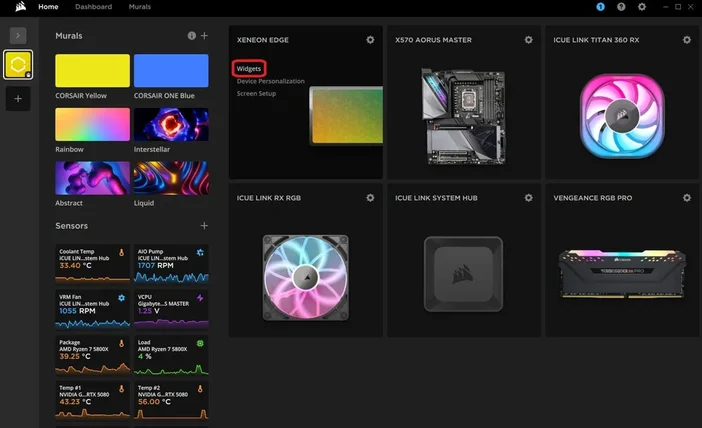
- Sur la page d'accueil d'iCUE, passez la souris sur le module XENEON EDGE et cliquez sur « Widgets »
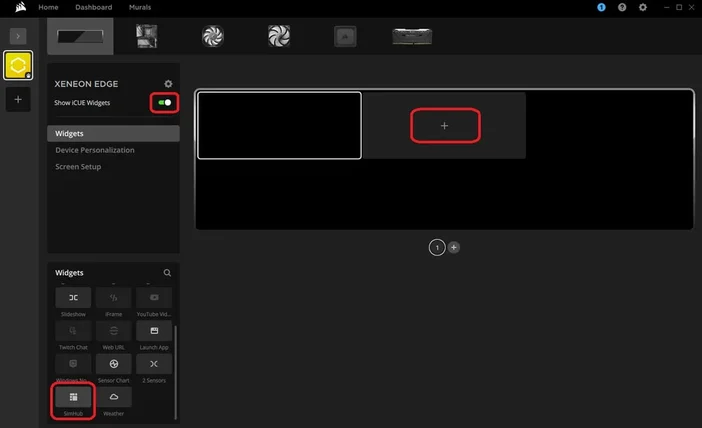
- Dans cette fenêtre, activez l'option « Afficher les widgets iCUE », puis cliquez sur la case vide marquée d'un « + » dans l'aperçu, qui est actuellement vide.
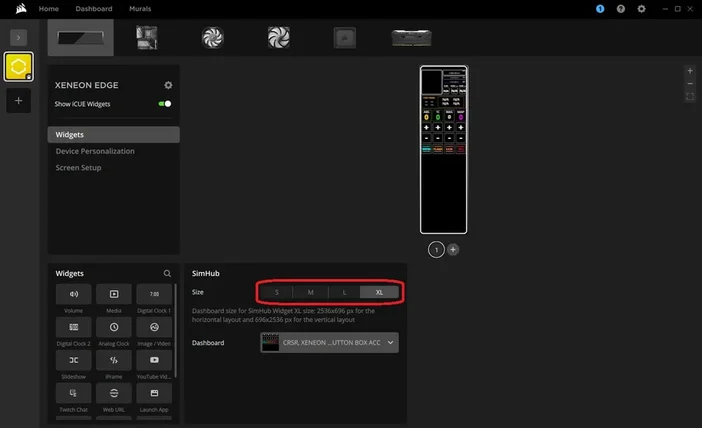
- Faites maintenant défiler le menu en bas à gauche jusqu'à ce que vous trouviez « SimHub », puis cliquez dessus.
- Le widget s'affichera alors à l'écran, et vous pourrez choisir sa taille ainsi que le tableau de bord que vous souhaitez utiliser.
Selon le tableau de bord que vous avez choisi, il peut être préférable de placer le XENEON EDGE à la verticale. Par défaut, l'orientation de l'écran s'adapte automatiquement à celle du XENEON EDGE. Sinon, vous pouvez la modifier manuellement en accédant aux paramètres, en désactivant l'option « Rotation automatique » et en sélectionnant l'orientation souhaitée dans le menu déroulant.
REMARQUE : La version gratuite de SimHub est limitée à 10 images par seconde. L'achat d'une version sous licence permet d'atteindre 60 images par seconde, ce qui améliore la fluidité et la réactivité des tableaux de bord.
Conçu pour les configurations Fanatec
Pour les bancs d'essai de simulation, l'intégration est simple grâce à des options de montage spécifiques.
Le kit de fixation XENEON EDGE permet une installation directe sur :
- Les bases de volant Fanatec comme tableau de bord ultra-large
- Support pour accessoires de cockpit ClubSport GT ou structure en profilé d'aluminium, en orientation portrait ou paysage
Le mode portrait est particulièrement efficace pour créer des panneaux de boutons virtuels ou une combinaison de boutons et d'un écran, disposés de manière similaire à la console centrale du véhicule.
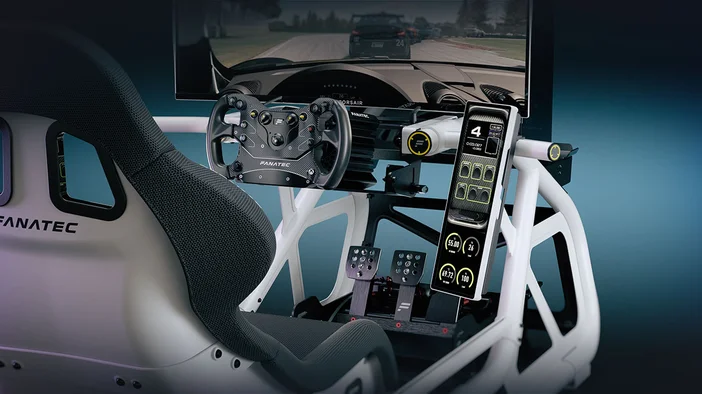
Un complément polyvalent pour votre cockpit
Le XENEON EDGE est une extension entièrement personnalisable pour votre configuration de simulation de course.
Cela peut être utile pour :
- séparer la télémétrie de votre écran principal
- ajouter des commandes tactiles sans modifier la configuration de votre volant
- créer des mises en page spécifiques à la simulation qui vont au-delà des affichages intégrés
Pour obtenir des explications plus détaillées sur la création d'un tableau de bord personnalisé ou d'une boîte de boutons pour XENEON EDGE, consultez cet article.
PRODUITS DANS L'ARTICLE