-
A - CONTENU DE L'EMBALLAGE
-
B - FIXATION DU VOLANT
-
C - MISE À JOUR DU MICROLOGICIEL
-
D - RÉGLAGE DU CENTRE
-
E - MODES
-
F - OPTIONS DE RÉGLAGE
-
G - MODE TÉLÉMÉTRIE INTELLIGENTE (ITM)
-
H - RÉGLAGE DU LEVIER DE VITESSES
-
I - MODES DU COMMUTATEUR MULTIPOSITION (MPS)
-
J - CAPUCHONS DE BOUTONS
-
K - CONFIGURATION DES TOUCHES
-
L - GARANTIE
-
M - MENTIONS LÉGALES
MANUEL | GUIDE DE DÉMARRAGE RAPIDE
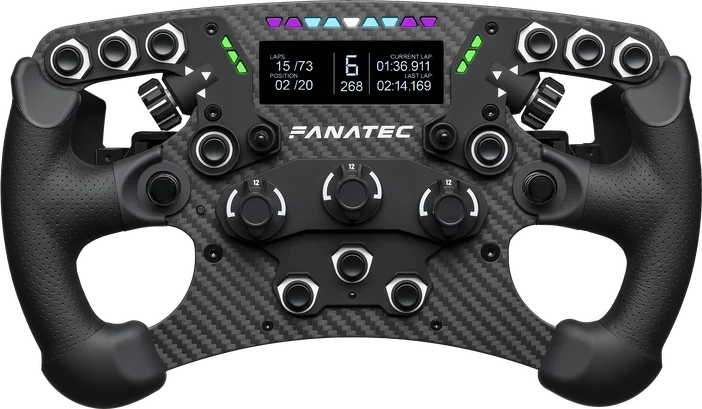
ClubSport Formule V3
La version anglaise est disponible ici - English
Si vous rencontrez d'autres problèmes, veuillez contacter support client
A - CONTENU DE L'EMBALLAGE
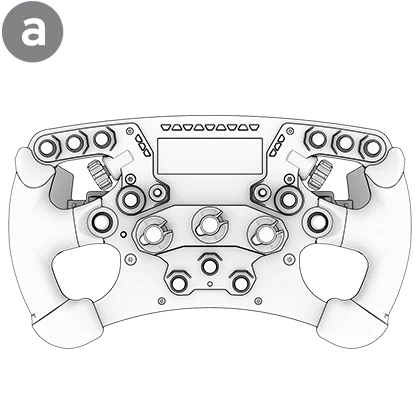
1x ClubSport Formula V3
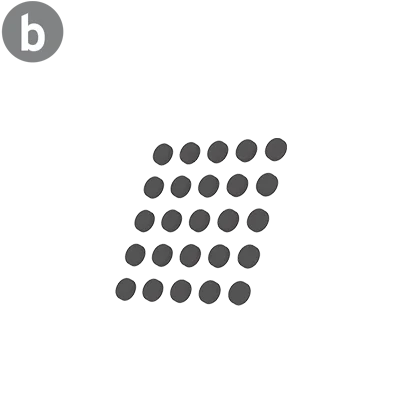
1 jeu de capuchons de boutons style course

1 brochure sur la sécurité et la conformité
B - FIXATION DU VOLANT
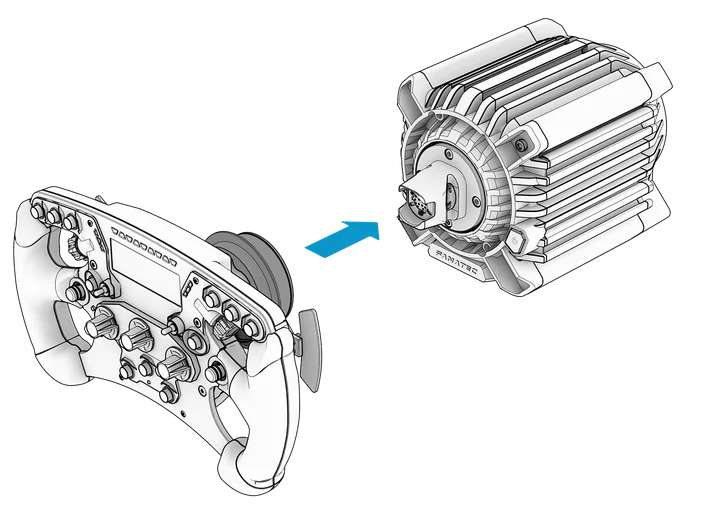
FIXATION DE LA ROUE
Avant de fixer votre roue, assurez-vous que le système de fixation rapide situé sur la base est en position verticale.
Lorsqu'il est correctement orienté, aucun trou ne doit se trouver au bas du connecteur.
Le haut du QR côté base est plus arrondi que le dessous. Il est impossible de monter la roue à l'envers.
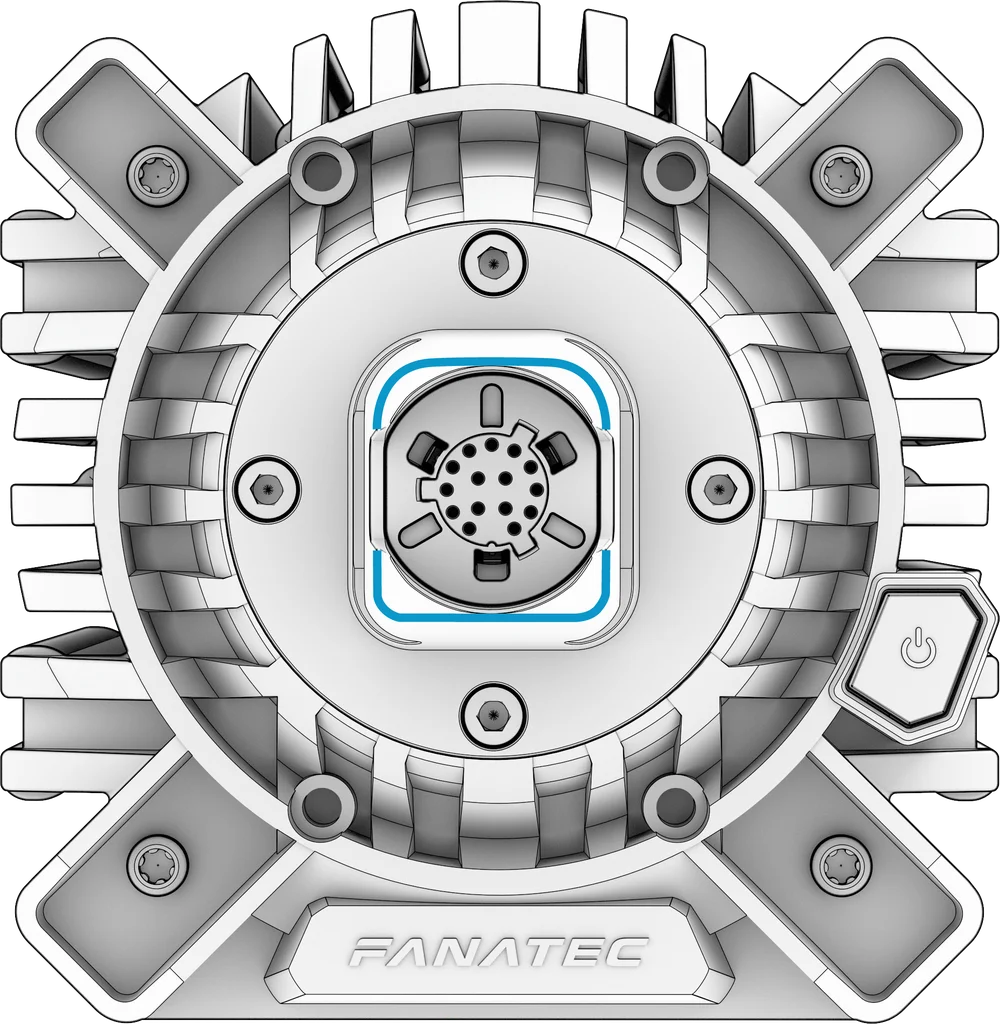
Pour fixer votre roue, glissez-la directement sur la base. Ne forcez pas lors de la fixation. Si elle ne s'enclenche pas facilement, vérifiez que le système de fixation rapide côté base est correctement aligné.
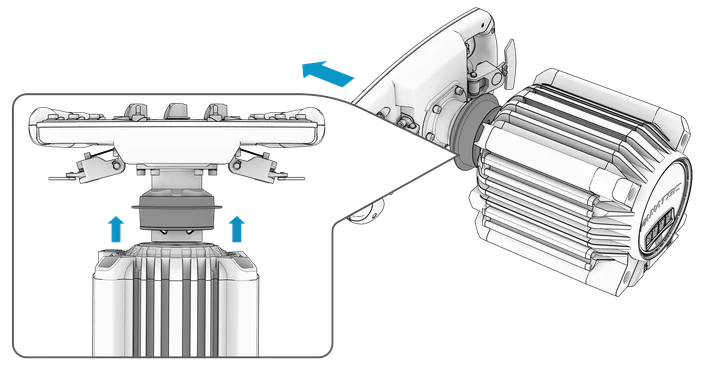
DÉMONTAGE DE LA ROUE
Pour retirer la roue, appuyez sur le mécanisme à manchon tout en tirant délicatement la roue vers vous.
C - MISE À JOUR DU MICROLOGICIEL
|
REMARQUE : une mise à jour du micrologiciel de base peut être nécessaire pour que votre ClubSport Formula V3 soit correctement détecté. Nous vous recommandons de vérifier régulièrement si de nouvelles mises à jour sont disponibles. Les mises à jour du micrologiciel ne peuvent être effectuées qu'à l'aide de l'application Fanatec (sur PC uniquement). |
ÉTAPE 1
Téléchargez et installez la dernière version de l'application Fanatec.

ÉTAPE 2
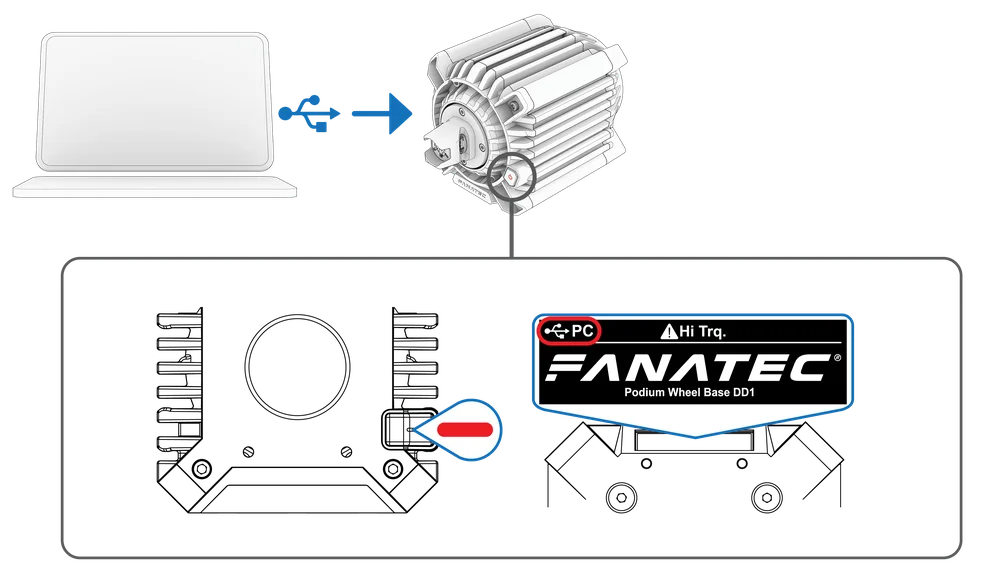
Pour mettre à jour votre matériel, assurez-vous qu'il est connecté à votre PC via USB et qu'il est en mode PC (rouge). Utilisez le câble USB fourni avec votre Fanatec Base.
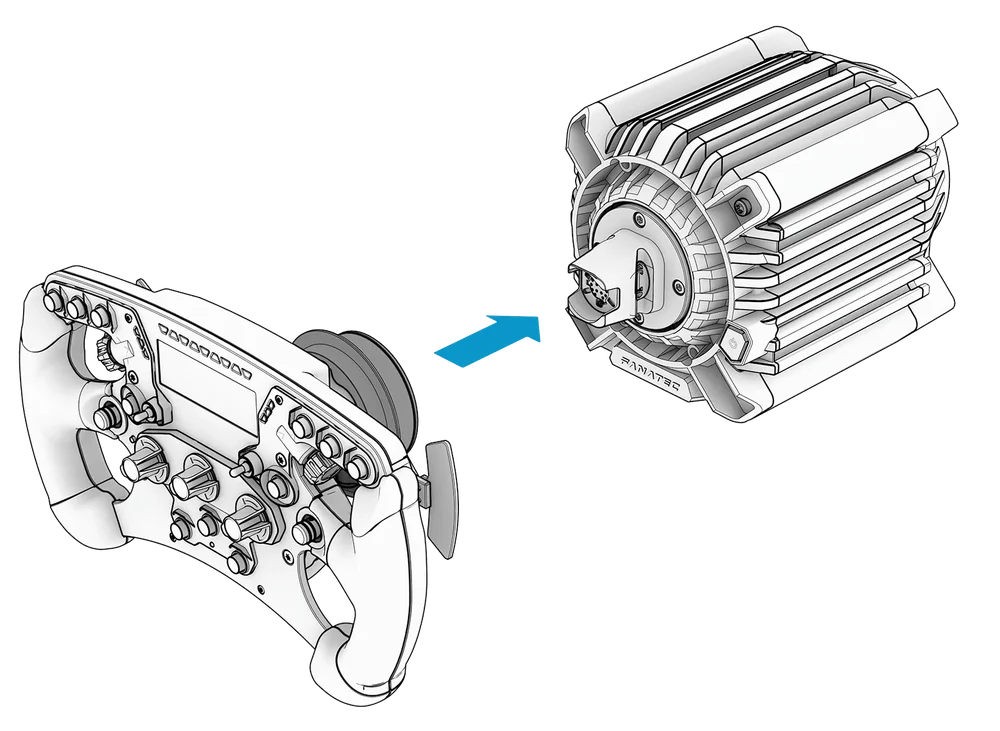
ÉTAPE 3
Fixez le ClubSport Formula V3 à votre socle (voir chapitre B - FIXATION DU VOLANT).
ÉTAPE 4
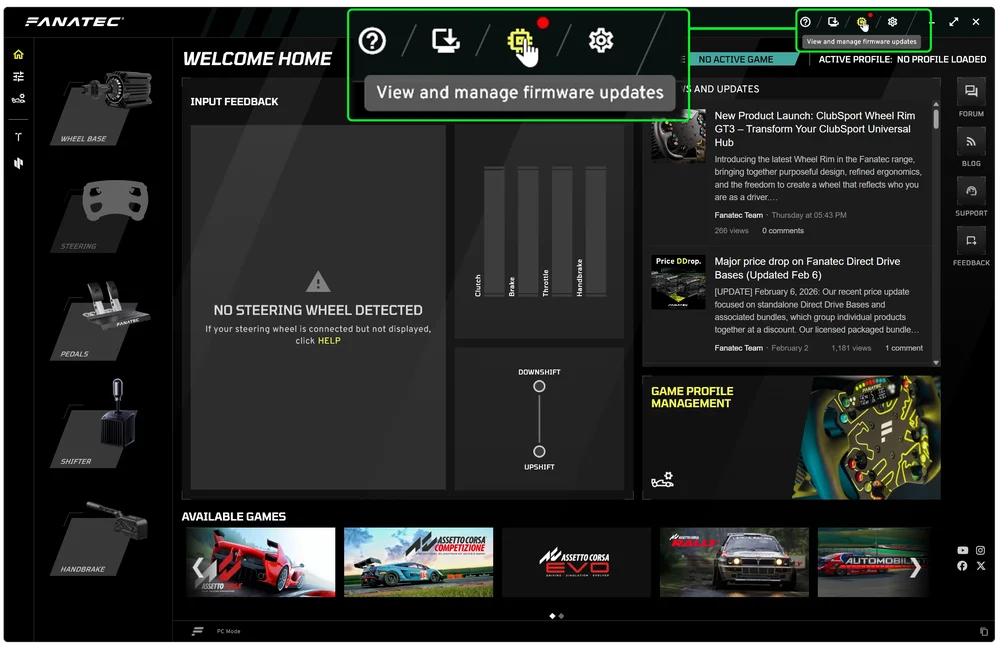
Ouvrez l'application Fanatec. Si une nouvelle version du micrologiciel est disponible, un point rouge s'affichera à côté de l'icône du micrologiciel. Cliquez sur l'icône pour ouvrir le Gestionnaire de micrologiciel.
ÉTAPE 5
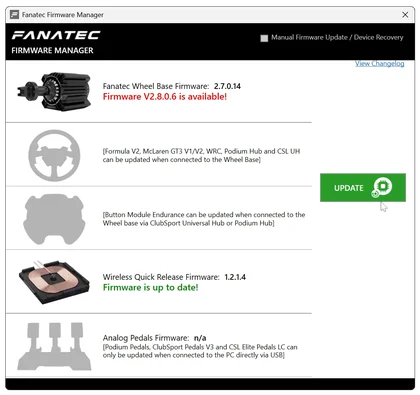
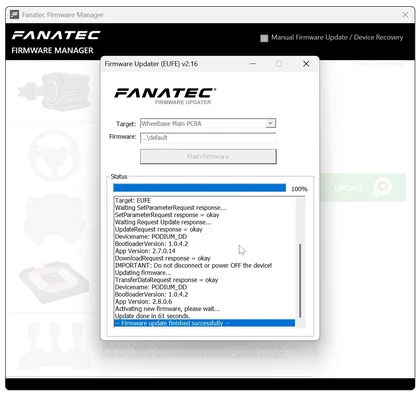
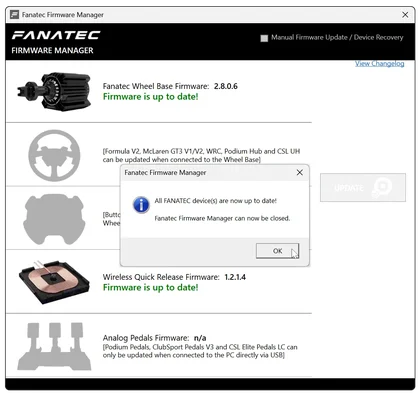
Cliquez sur le bouton « MISE À JOUR » dans le Gestionnaire de micrologiciels. Suivez les instructions à l'écran et mettez à jour vos composants matériels. Fermez le Gestionnaire de micrologiciels une fois toutes les mises à jour terminées.
D - RÉGLAGE DU CENTRE
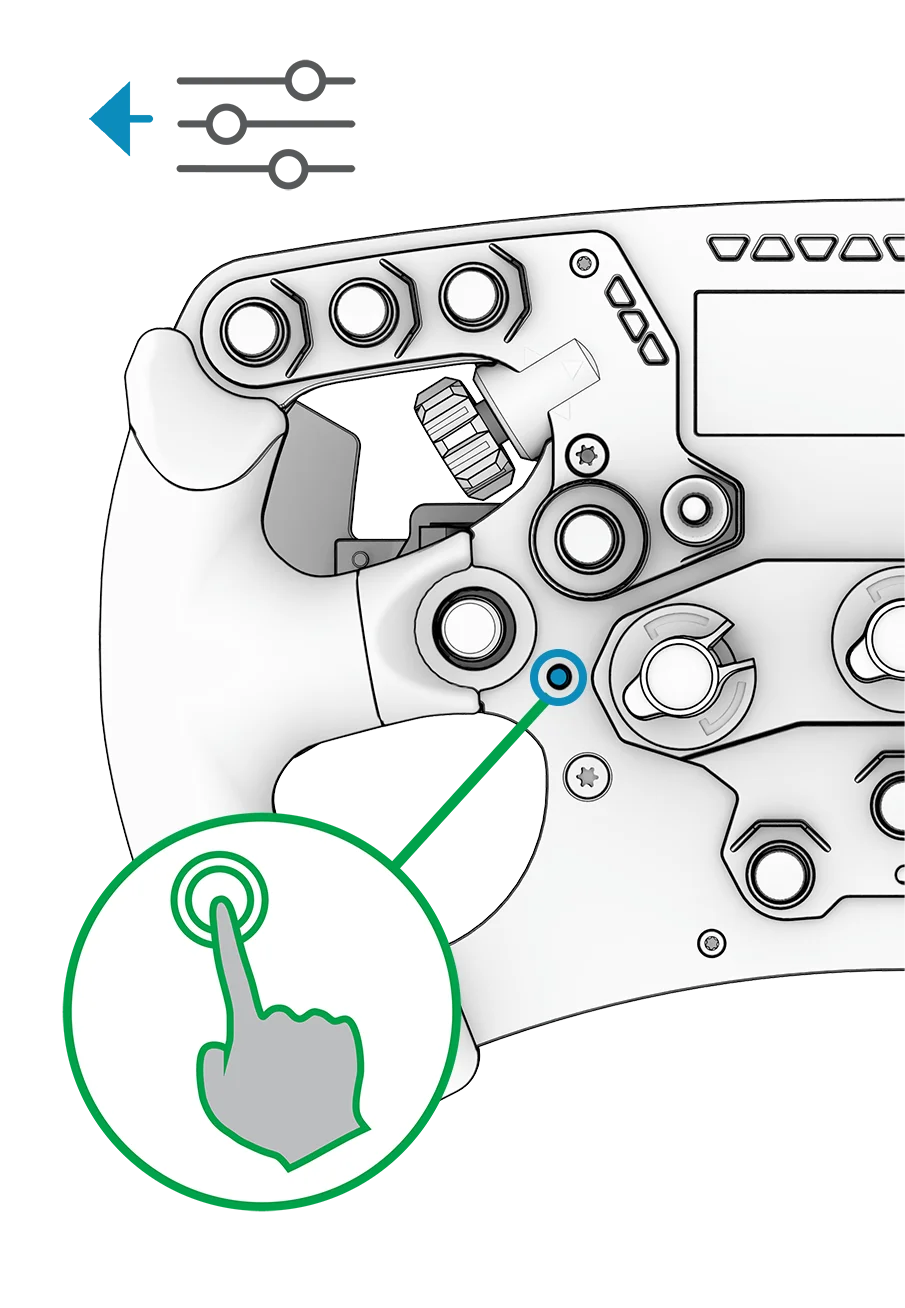
RÉGLAGE DU CENTRAGE À L'AIDE DU VOLANT
Après une mise à jour du micrologiciel de base, un écran d'information vous invitant à centrer votre volant s'affichera sur l'écran de celui-ci.
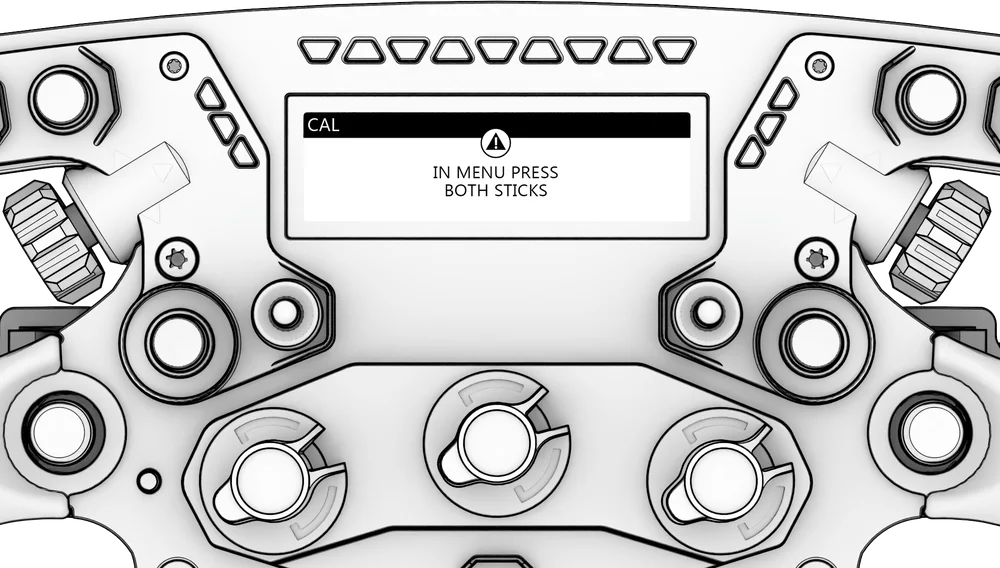
ÉTAPE 1
Accédez au menu de réglage en appuyant sur le bouton indiqué.
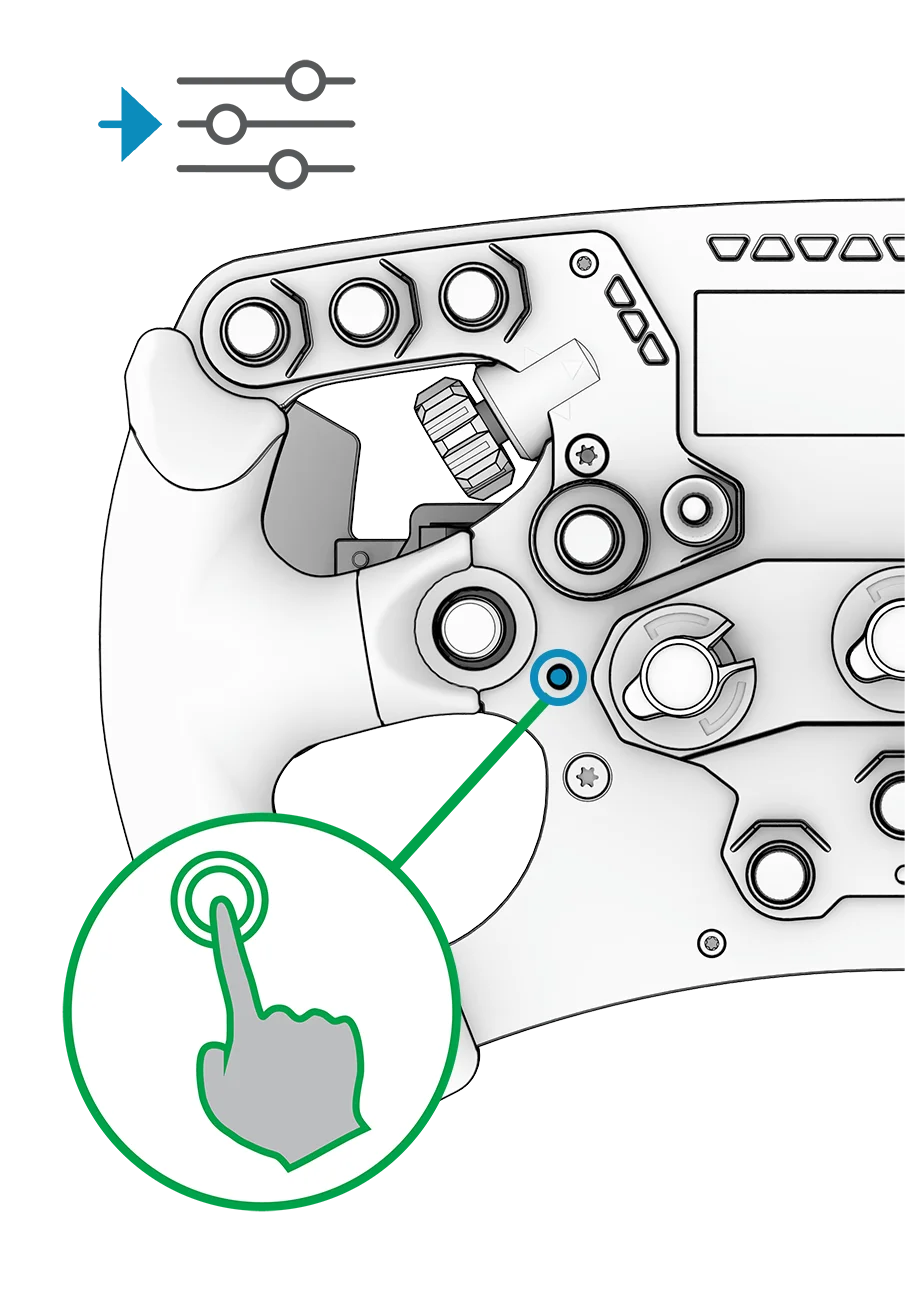
ÉTAPE 2
Ramenez le volant en position centrale.
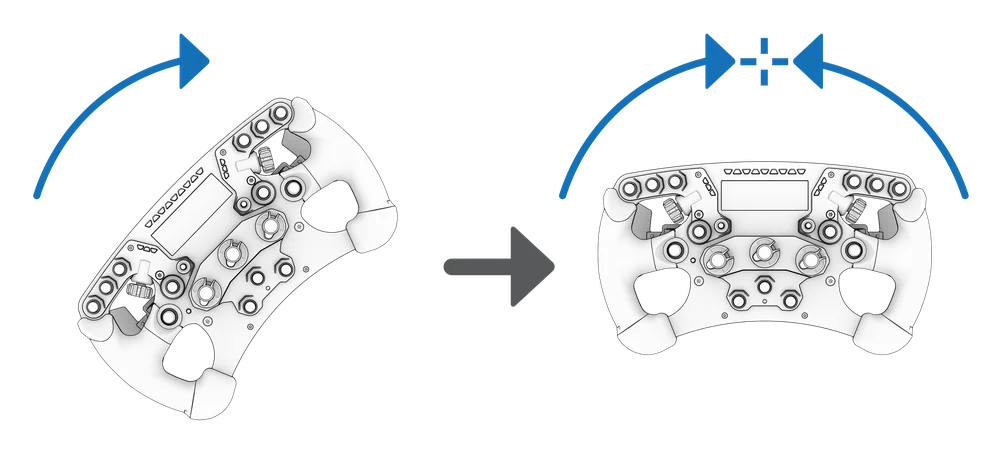
ÉTAPE 3
Appuyez sur la combinaison de touches indiquée.
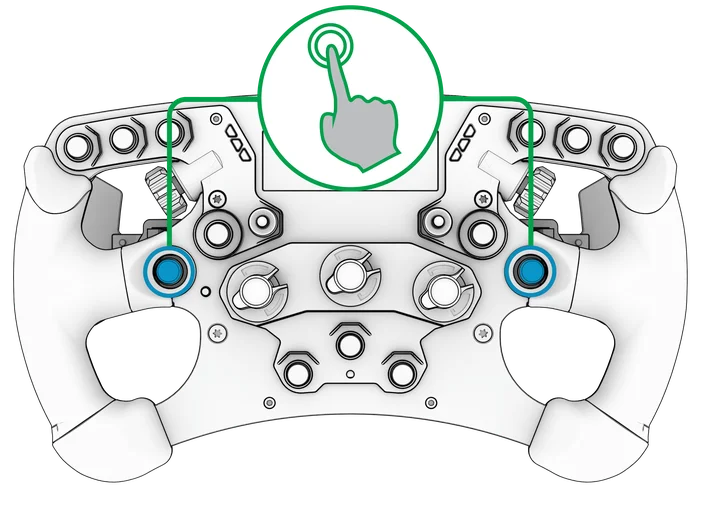
ÉTAPE 4
Quittez le menu de réglage en appuyant sur le bouton indiqué.
RÉGLAGE DU CENTRE DANS L'APPLICATION FANATEC (PC UNIQUEMENT)
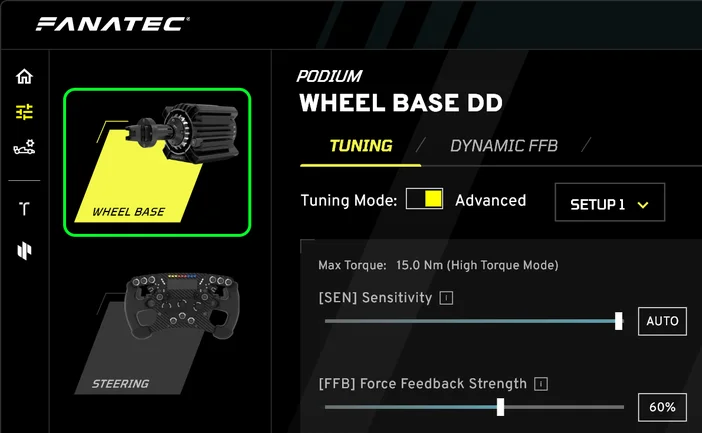
ÉTAPE 1
Dans l'application Fanatec, sélectionnez votre base dans la colonne de gauche.
ÉTAPE 2
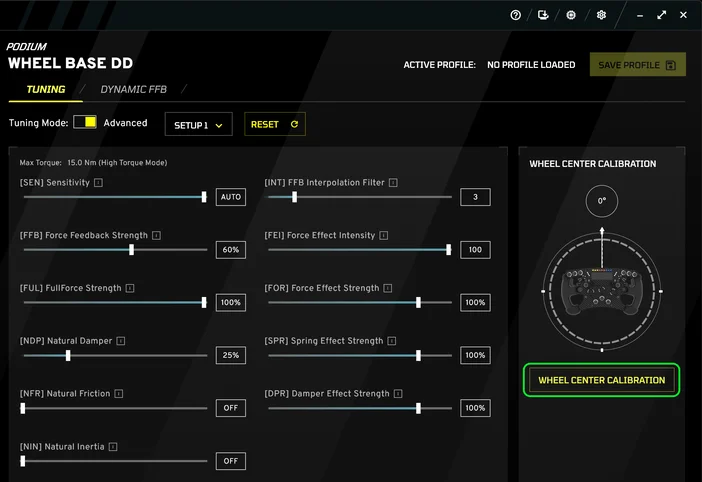
Ramenez le volant en position centrale.
ÉTAPE 3
Cliquez sur « WHEEL CENTER CALIBRATION » dans la fenêtre de l'application Fanatec.
E - MODES
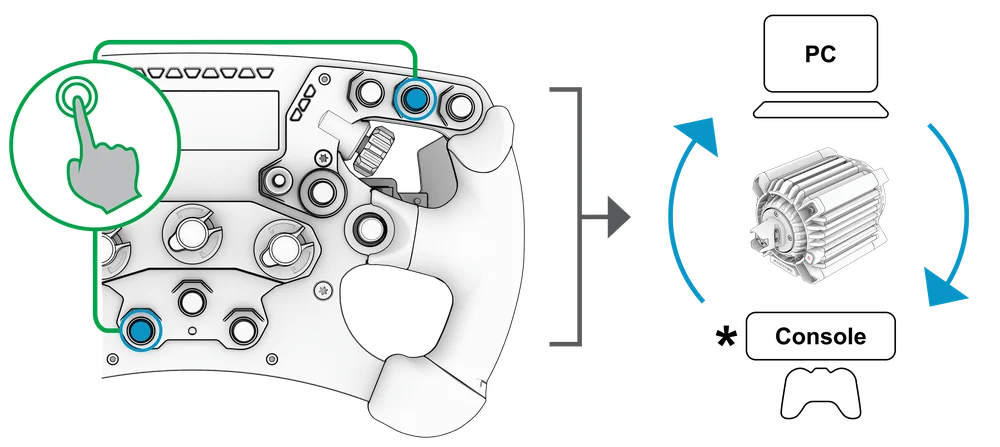
Pour passer d'un mode de base à l'autre, appuyez sur la combinaison de boutons indiquée.
* Console
|
REMARQUE : Les modes disponibles dépendent de votre Fanatec Base.
Pour plus d'informations, consultez le guide de démarrage rapide de votre Fanatec Base.
|
F - OPTIONS DE RÉGLAGE
| CONSEIL : pour obtenir des explications détaillées sur les paramètres du menu de réglage Fanatec, consultez le guide de démarrage rapide de votre Fanatec Base. |
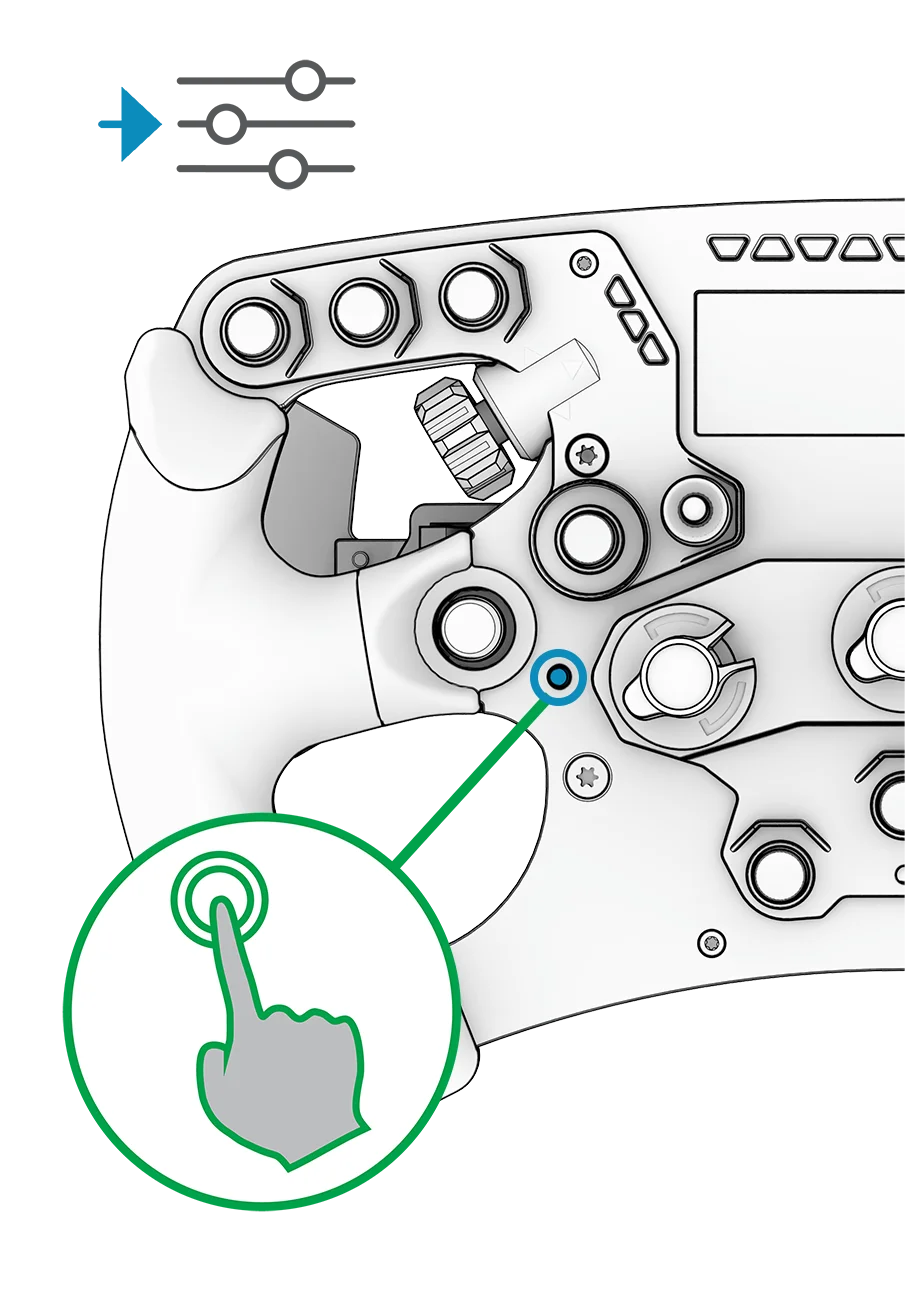
ÉTAPE 1
Pour modifier les paramètres de votre Fanatec Base, accédez au menu de réglage en appuyant sur le bouton indiqué.
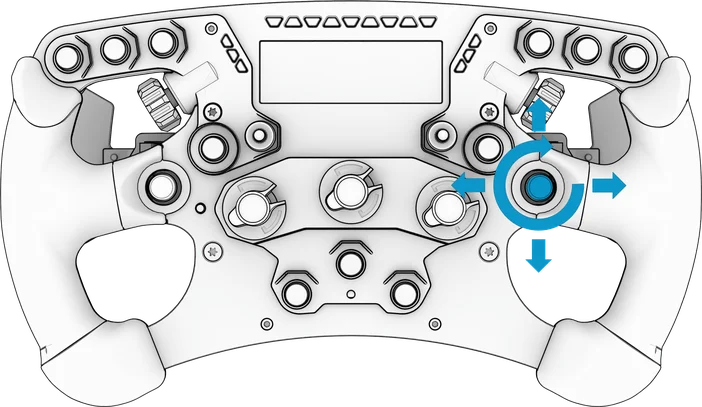
ÉTAPE 2
Parcourez le menu de réglage et modifiez les valeurs à l'aide du FunkySwitch de droite.
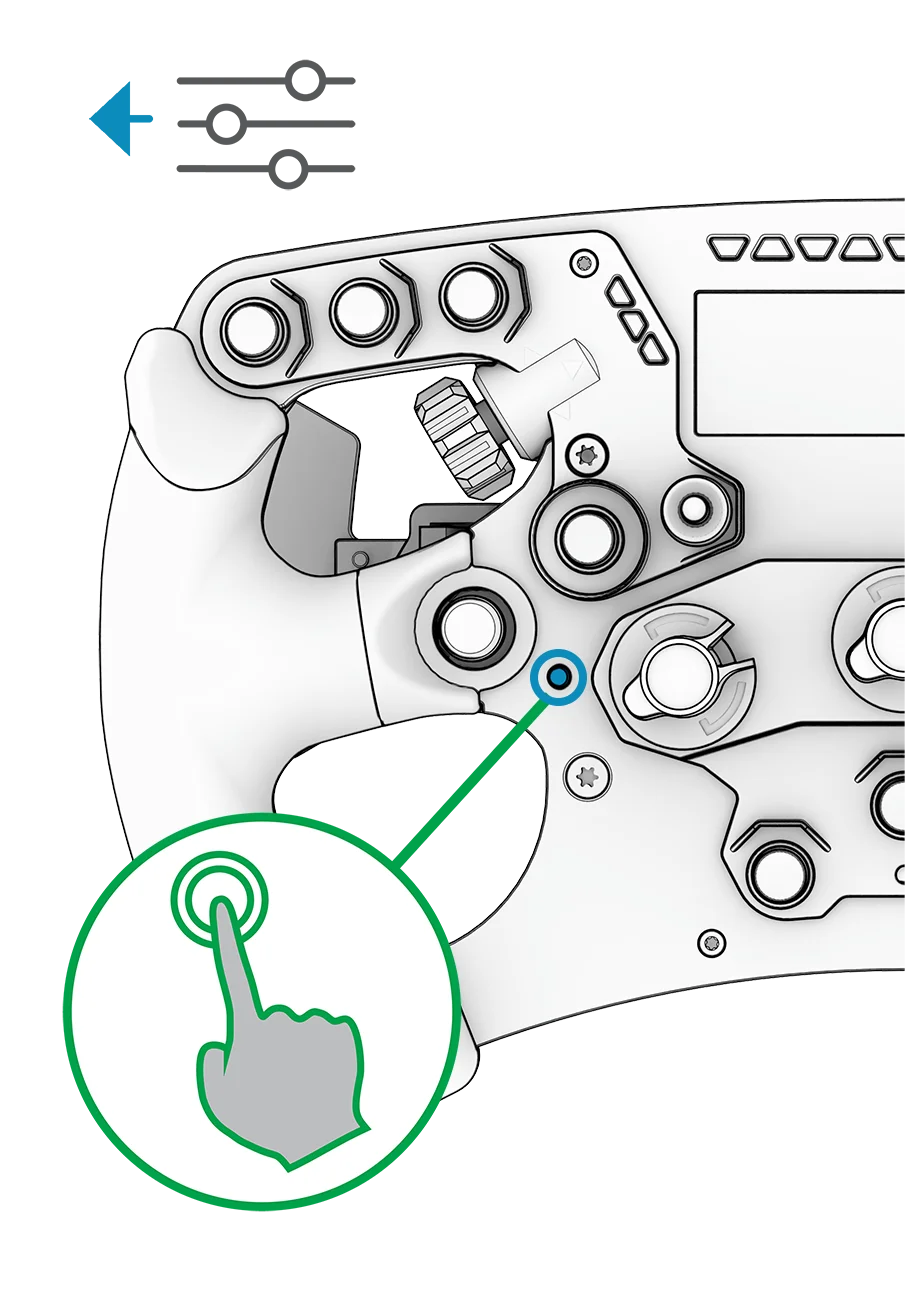
ÉTAPE 3
Une fois que vous avez terminé, quittez le menu de réglage en appuyant sur le bouton indiqué.
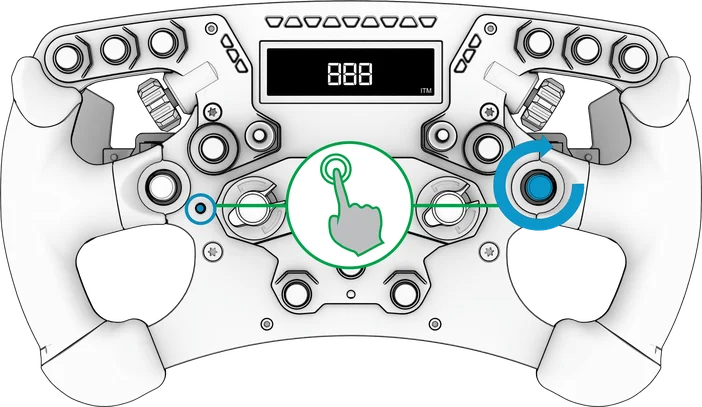
G - MODE TÉLÉMÉTRIE INTELLIGENTE (ITM)
Une petite icône « ITM » située en bas à droite de l'écran indique si l'ITM est accessible. Pour faire défiler les écrans, maintenez le bouton de réglage enfoncé tout en tournant le FunkySwitch vers la gauche ou vers la droite.
Page 1
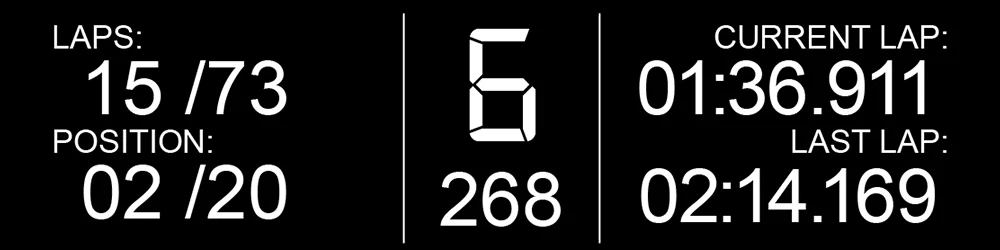
Page 2
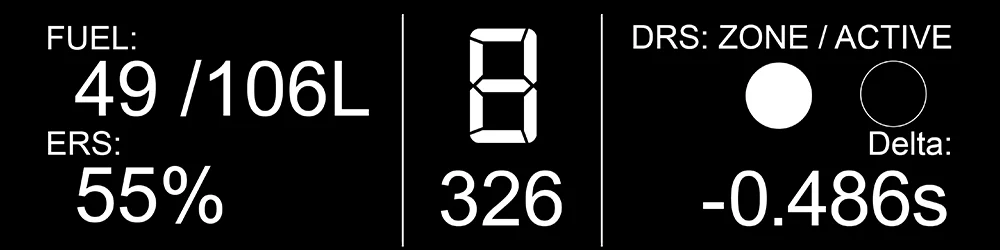
Page 3
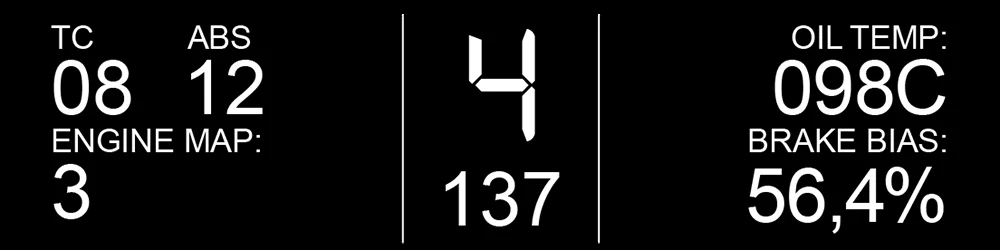
Page 4

Page 5

| REMARQUE : sur les PC Windows, les fonctionnalités ITM nécessitent l'utilisation de l'application Fanatec. |
H - RÉGLAGE DU LEVIER DE VITESSES
RÉGLAGE DU LEVIER DE VITESSES À L'AIDE DU VOLANT
ÉTAPE 1
Réglez votre levier de vitesses* en mode H (*levier de vitesses vendu séparément).
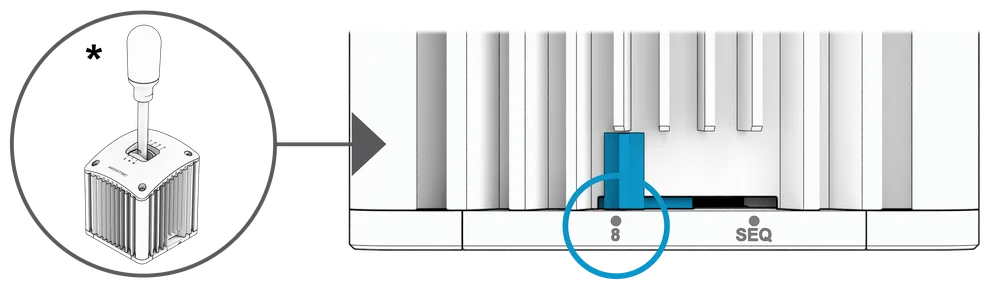
ÉTAPE 2
Appuyez sur la combinaison de boutons indiquée pour accéder au mode d'étalonnage du sélecteur de vitesse.
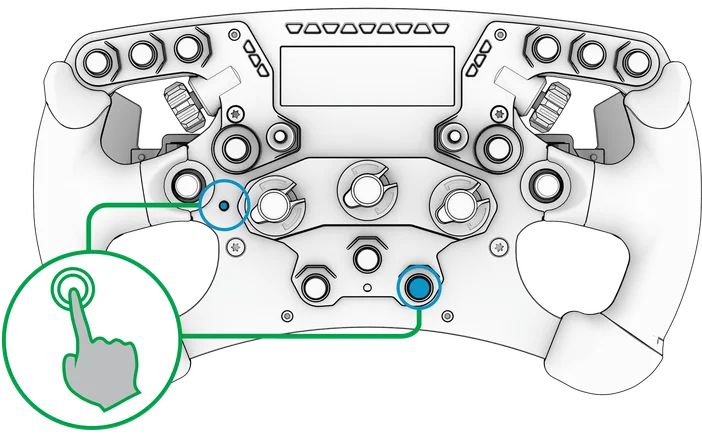
ÉTAPE 3
Le rapport à calibrer s'affichera sur l'écran du volant.
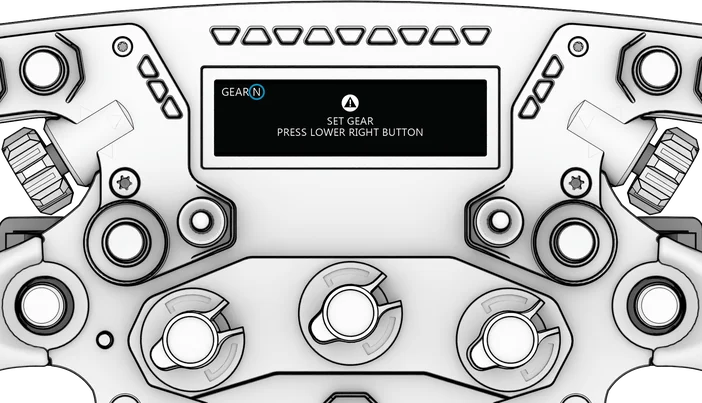
ÉTAPE 4
Sélectionnez le rapport.

ÉTAPE 5
Vérifiez le rapport à l'aide du bouton indiqué et répétez l'opération pour tous les rapports.
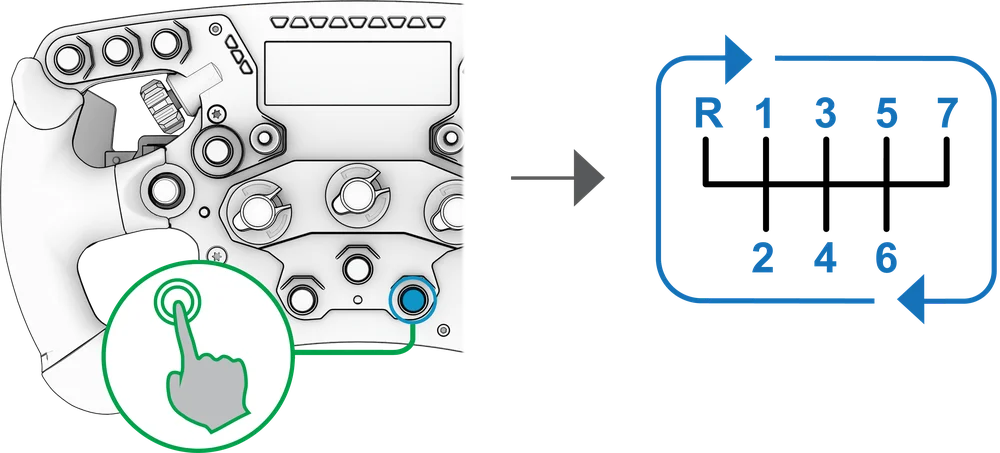
RÉGLAGE DU LEVIER DE VITESSES VIA L'APPLICATION FANATEC (PC UNIQUEMENT)
ÉTAPE 1
Réglez votre levier de vitesses* en mode H (*levier de vitesses vendu séparément).
ÉTAPE 2
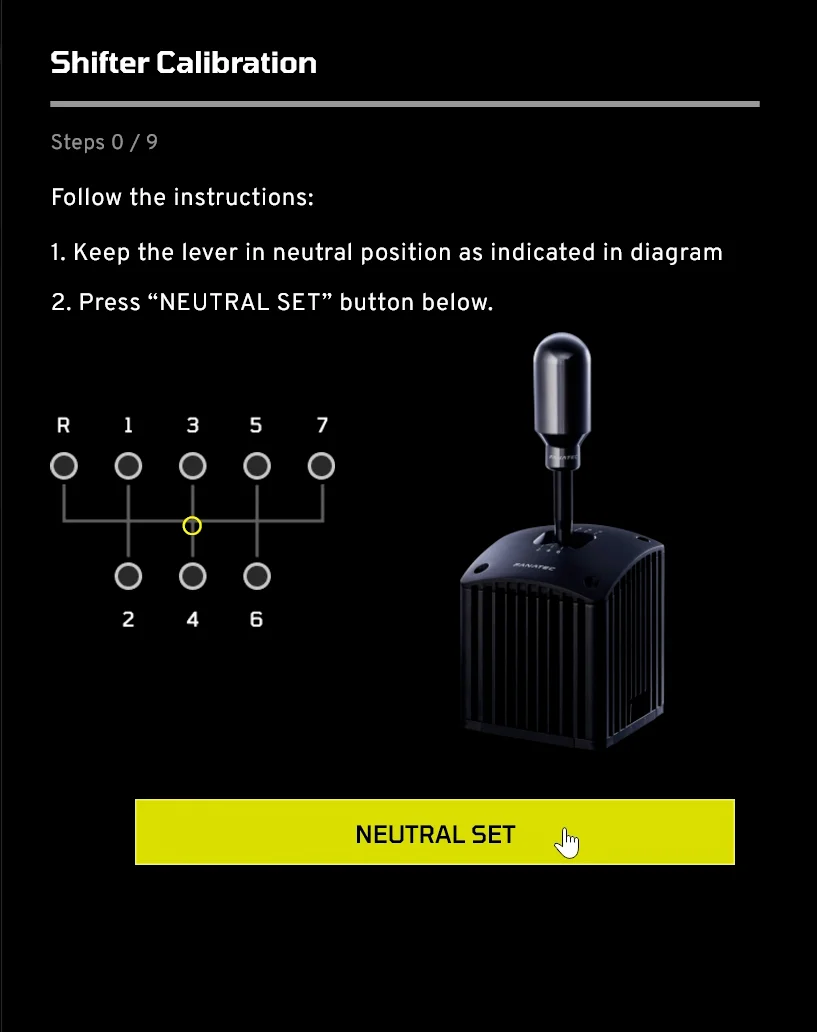
Sélectionnez l'onglet « SHIFTER » et cliquez sur « H-SHIFTER CALIBRATION ».
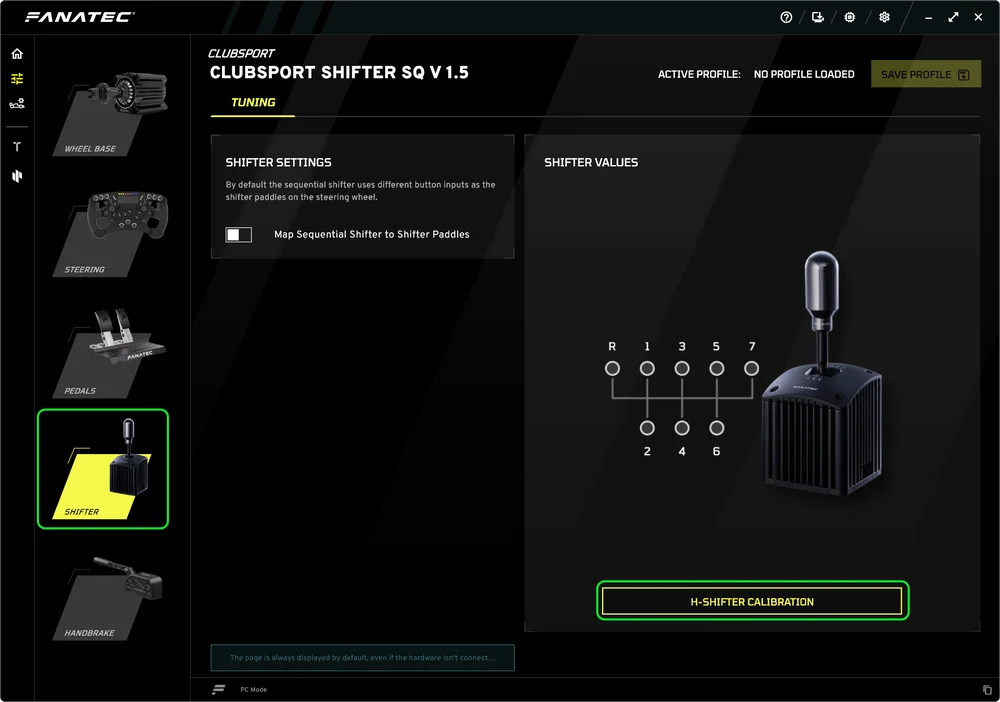
ÉTAPE 3
Les pièces à calibrer s'afficheront à l'écran.
ÉTAPE 4
Sélectionnez le rapport et confirmez en appuyant sur le bouton dans l'application Fanatec. Répétez l'opération pour tous les rapports.

I - MODES DU COMMUTATEUR MULTIPOSITION (MPS)
Sélectionnez le mode « Multi-Position Switch » dans l'application Fanatec ou via le menu de réglage de votre volant.
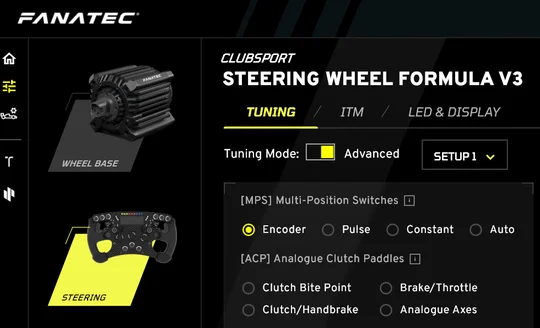

Codeur
Le commutateur multiposition simule deux boutons : l'un lorsque l'on tourne le commutateur vers la gauche, et l'autre lorsque l'on tourne vers la droite.

Pouls
Le commutateur multiposition émet un signal spécifique pour chaque position, qui n'est transmis que sous forme d'une seule impulsion lorsque vous tournez le commutateur (pour les jeux non optimisés pour un signal continu).

Constante
Le commutateur multiposition émet un signal de bouton constant pour chaque position (optimal).

Auto
En fonction du jeu : c'est le jeu qui détermine le mode le plus approprié.

J - CAPUCHONS DE BOUTONS
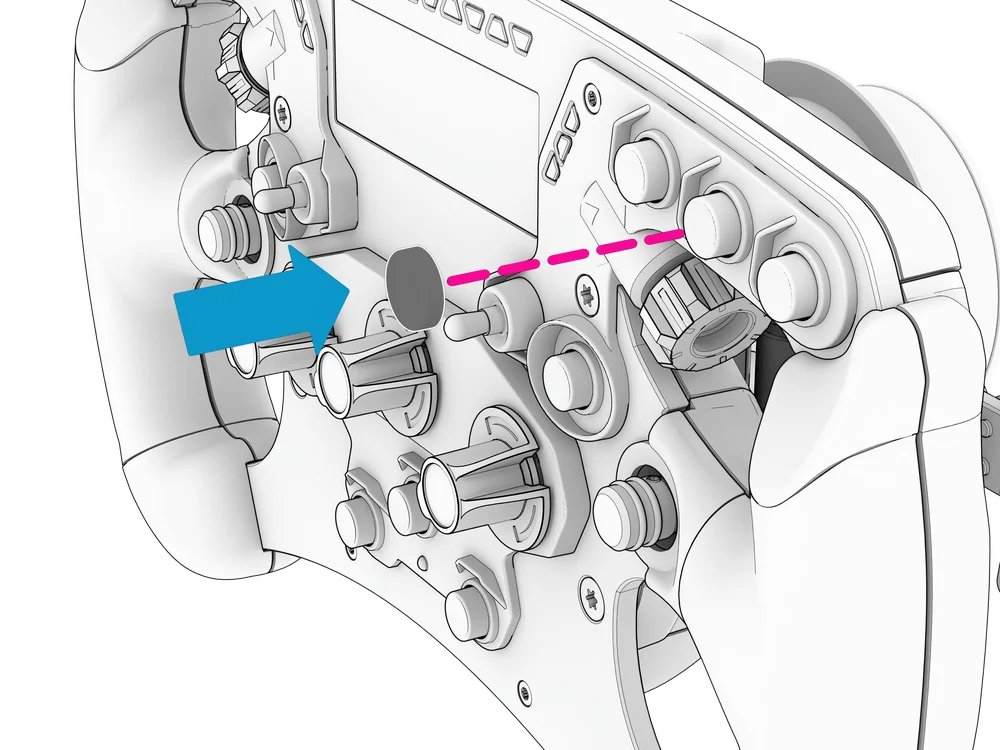
Pour fixer les capuchons de boutons de style racing fournis (b), enfoncez-les délicatement.
K - CONFIGURATION DES TOUCHES
| # | PC | PlayStation® |
| 1 |
Haut, Bas, Gauche, Droite Presse - 25 Rotation vers la gauche - 23 / vers la droite - 24 |
Haut, Bas, Gauche, Droite Presse - Cross Rotation vers la gauche - *GSB 1 / vers la droite - *GSB 2 |
| 2 |
Haut : -100 ; Bas : -99 ; Gauche : -98 ; Droite : -97 Presse - 26 Rotation vers la gauche - 63 / vers la droite - 64 |
Haut, Bas, Gauche, Droite, Presse - Cross Rotation vers la gauche - *GSB 1 / vers la droite - *GSB 2 |
| 3 | 22 | P.S. |
| 4 | 9 | CRÉER |
| 5 | 10 | OPTIONS |
| 6 | 11 | R3 |
| 7 |
En hausse - 21 / En baisse - 27 Presse - 90 |
Haut - *GSB 3 / Bas - *GSB 4 Presse - *GSB 5 |
| 8 | 8 | L2 |
| 9 | 12 | L3 |
| 10 | 7 | R2 |
| 11 | Hausse : 34 / 32 Baisse : 32 | Haut - *GSB 6 / Bas - *GSB 7 |
| 12 | Hausse - 33 / 31 Baisse - 31 | Haut - *GSB 8 / Bas - *GSB 9 |
| 13 | 2 | Croix |
| 14 |
35 Rotation vers la gauche - 35 / vers la droite - 36 Presse - 91 |
Haut - *GSB 10 / Bas - *GSB 11 Presse - *GSB 12
|
| 15 | 3 | Cercle |
| 16 | 4 | Triangle |
| 17 | 1 | Carré |
| 18 | 6 | Niveau 1 |
| 19 | 5 | R1 |
| 20 |
ENC : Droite - 37 / Gauche - 38 MPS : Pulsé / Constant : 37 - 48 |
ENC : À droite - *GSB 13 / *GSB - 14 MPS : Impulsion / Continu : *GSB 13 - 24 |
| 21 |
ENC : Droite - 49 / Gauche - 50 Fréquence cardiaque : Intermittente / Constante : 49 - 60 |
ENC : Droite - *GSB 25 / *GSB - 26 MPS : Impulsion / Constante : *GSB 25 - 36 |
| 22 |
ENC : Droite - 65 / Gauche - 66 Fréquence cardiaque : en mode pulsé / constant : 67 - 76 |
ENC : Droite - *GSB 27 / *GSB - 28 MPS : Impulsion / Constante : *GSB 27 - 38 |
*GSB = Bouton dédié au jeu
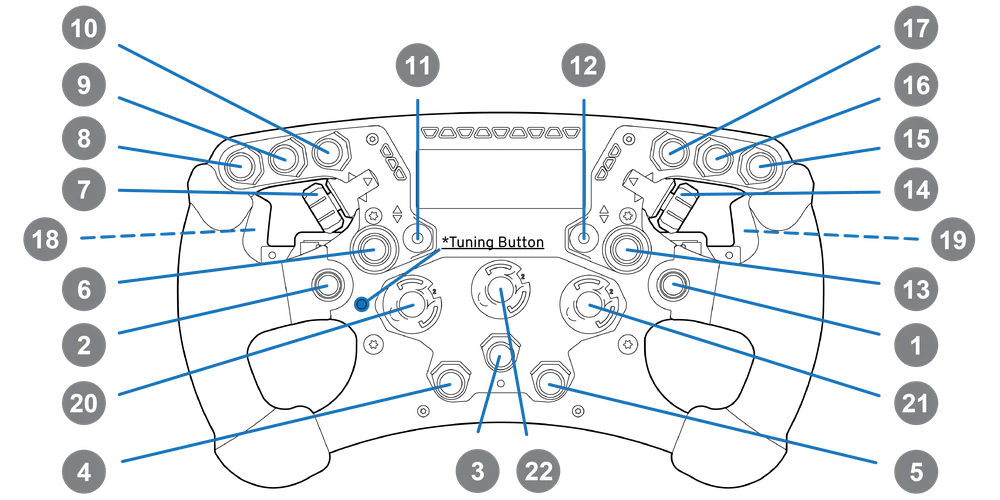
*Bouton de réglage
L - GARANTIE
La garantie du produit est fournie par CORSAIR MEMORY, Inc. Veuillez consulter les conditions générales de CORSAIR MEMORY, Inc. sur Fanatec.com.
M - MENTIONS LÉGALES
©2026 CORSAIR MEMORY, Inc. Les marques commerciales appartiennent à leurs propriétaires respectifs. Tous droits réservés. Fanatec est une marque de CORSAIR MEMORY, Inc.