매뉴얼 | 빠른 시작 가이드
포디움 레이싱 휠 F1®
목차
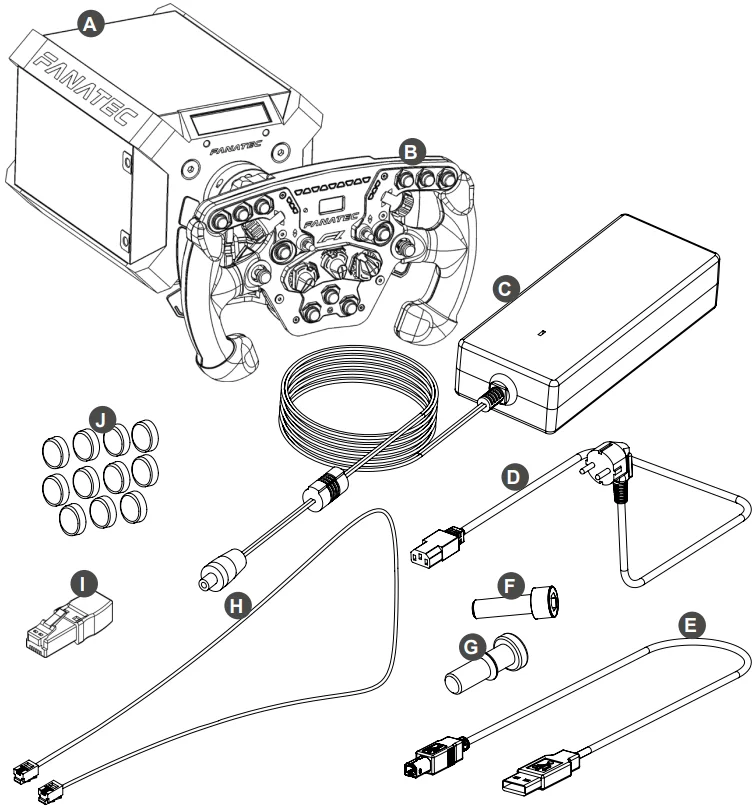
- PS4™ 호환 포디움 휠 베이스 (A)
- ClubSport 스티어링 휠 F1® with APM (B)
- 전원 공급 장치 (C)
- 전원 코드 (지역별) (D)
- USB 연결 케이블 (E)
- 실린더 헤드 나사 ISO 4762 M6x20 (간편 퀵 릴리스 전용) (F)
- 실린더 헤드 나사 ISO 4762 M6x20 (클럽스포트 퀵 릴리스 (G) 전용)
- 페달용 RJ12 연결 케이블 (H)
- 토크 키 (I)
- 레이싱 스타일 버튼 캡 (J)
포디움 휠 베이스 장착
여기에서 드릴링 템플릿을 다운로드하세요:

측면 장착
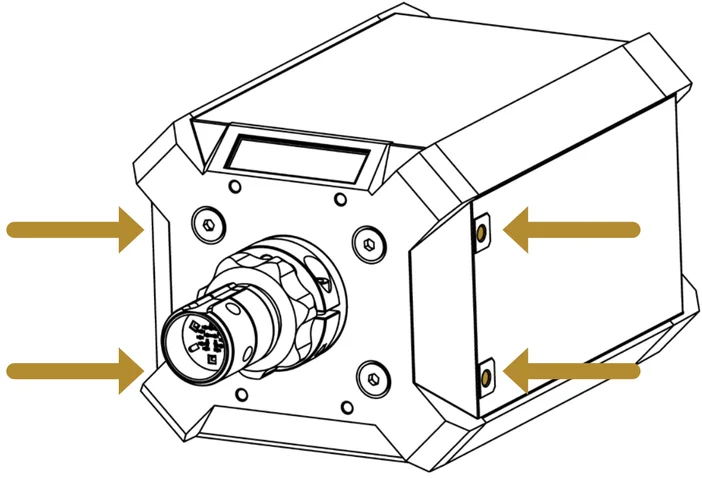
휠베이스 양쪽에 M8 나사산 구멍이 두 개씩 있습니다.
바닥 장착
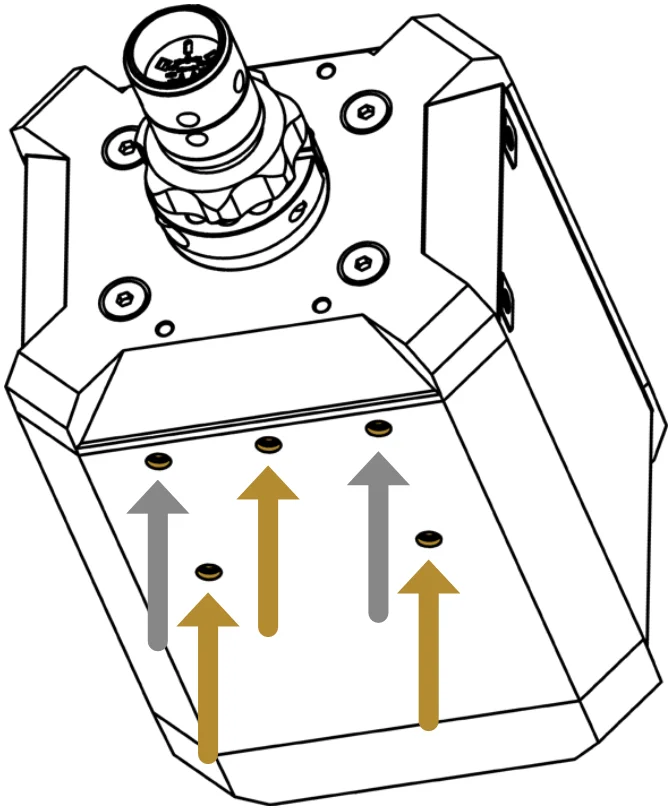
휠 베이스 하단에는 Fanatec 삼각형 마운팅 및 사각형 마운팅(78.4mm x 66mm)용 M6 나사산 구멍 패턴이 다섯 개 있습니다.
전면 중앙 구멍과 후면 두 개의 구멍(Fanatec 삼각형 장착 방식 - 금색 화살표로 표시)을 함께 사용하는 것으로 충분합니다.
스티어링 휠 장착
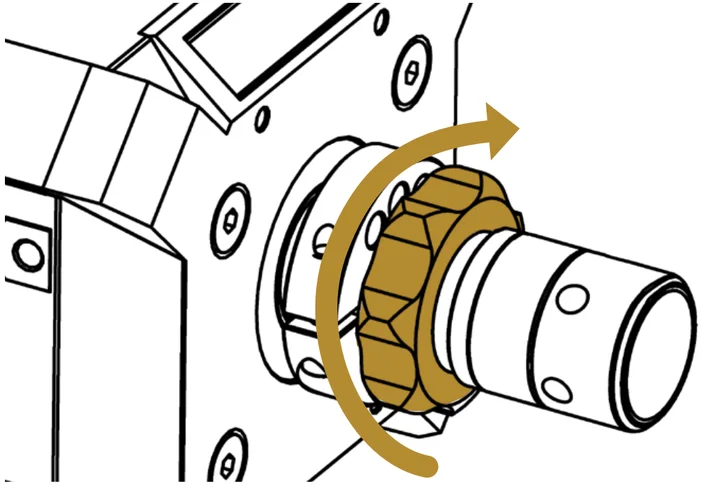
1: 잠금 링을 시계 방향으로 회전시켜 샤프트 뒤쪽으로 이동시킵니다. 고무 링이 압축되지 않도록 주의하십시오.
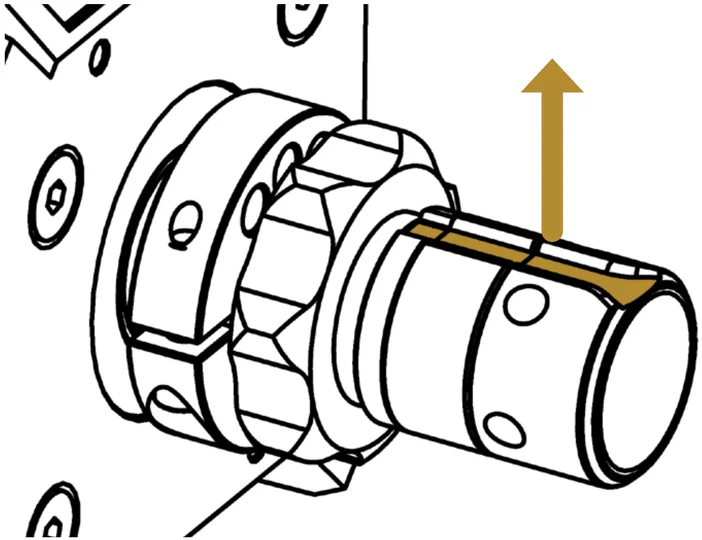
2: 홈이 위를 향하도록 샤프트를 회전시키십시오.
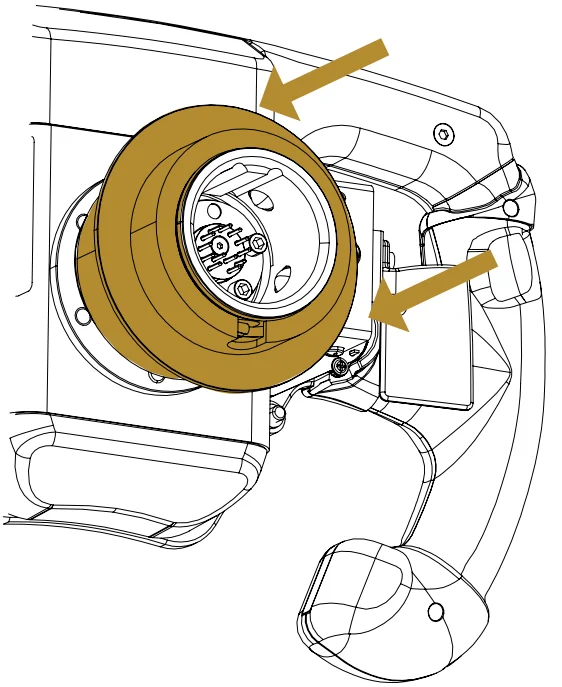
3a: 파나텍 클럽스포트 퀵 릴리스:
퀵 릴리스 슬리브를 잡아 당긴 상태로 유지한 후 조심스럽게 스티어링 휠을 샤프트에 밀어 넣으십시오. 슬리브를 놓으십시오.
포디움 DD 베이스에 Fanatec ClubSport 퀵 릴리스를 사용할 때는 나사가 필요하지 않습니다.
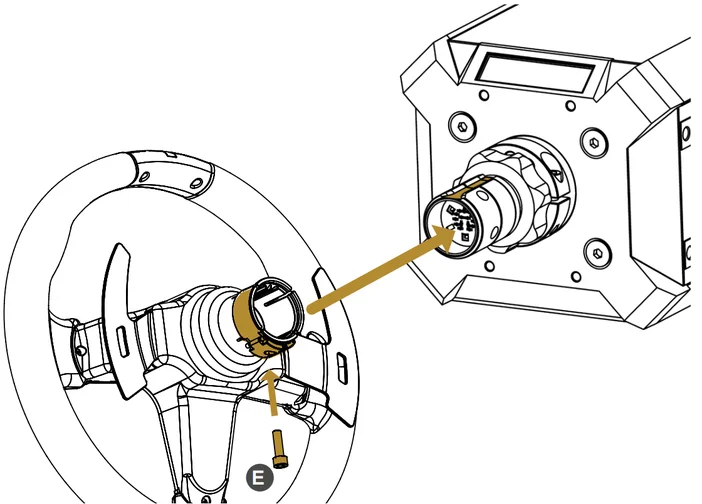
3b: 간소화된 퀵 릴리스:
스티어링 휠을 샤프트에 조심스럽게 밀어 넣으십시오. 클램핑 링을 조이기 위해 포디움 휠 베이스 액세서리의 M6x20 나사를 사용하십시오.
스티어링 휠에 동봉된 M6x16 나사를 사용하지 마십시오! Podium Wheel Base 패키지 내용물 중 실린더 헤드 나사(F)로 교체하십시오!
참고: 간소화된 퀵 릴리스를 사용할 경우, 휠 베이스가 자동으로 토크를 제한하여 손상을 방지합니다. 클럽스포트 퀵 릴리스는 최대 토크를 사용할 수 있습니다.
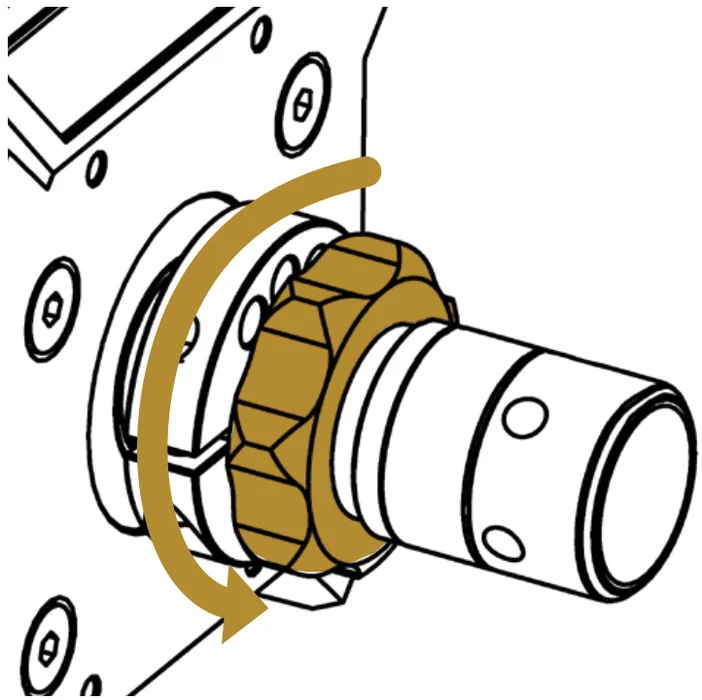
4: 잠금 링을 왼쪽 방향(반시계 방향)으로 돌려 단단히 고정하십시오.
베이스에서 제거하려면 역순으로 진행하십시오.
켜고 끄기
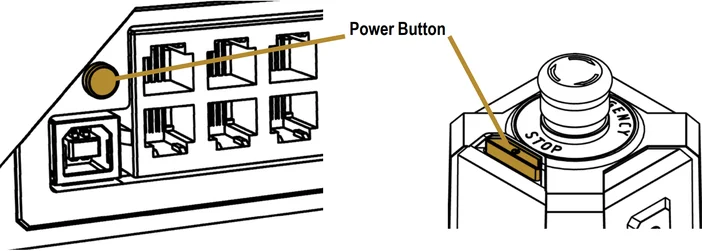
포디움 휠 베이스를 켜려면 전원에 연결한 후 후면부의 전원 버튼을 약 1초간 누르십시오. 또한 (선택 사항인) 포디움 킬 스위치에도 휠 베이스를 켜는 전원 버튼이 있습니다.
전원을 끄려면 전원 버튼을 5초간 길게 누른 후 손을 떼십시오.
참고: 본 제품에 동봉된 전원 어댑터(C)와 전원 코드(D)만 사용하십시오.
토크 키
토크 키(H)는 포디움 휠 베이스의 최대 토크를 발휘합니다. 사용 전 안전 경고가 표시됩니다. 안전상의 이유로 이 토크 키는 공장에서 미리 장착되지 않습니다. 토크 키를 삽입하기 전에 모든 안전 경고를 주의 깊게 읽고 숙지하십시오. 경험이 부족한 사용자와 어린이의 부상 방지를 위해 휠 베이스 사용 중이 아니거나 무인 상태일 때는 항상 토크 키를 제거할 것을 권장합니다.
토크 키는 반드시 "토크 키" 포트에만 삽입하시고, 휠 베이스의 다른 포트나 포디움 휠 베이스 외의 다른 장치에는 삽입하지 않도록 주의하십시오.
연결
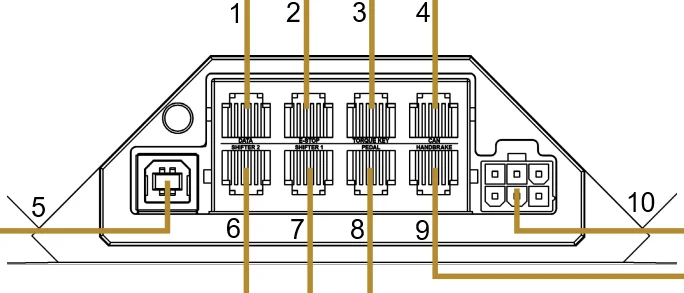
| # | 삽화 | 설명 |
|---|---|---|
| 1 | 추가 액세서리* | |
| 2 |  |
포디움 킬 스위치* |
| 3 |
중요! 토크 키는 반드시 "토크 키" 포트에만 삽입하시고, 휠 베이스의 다른 포트에는 삽입하지 않도록 주의하십시오. |
토크 키 (최대 토크를 제공합니다. 사용 전 모든 안전 수칙을 반드시 읽으십시오.) |
| 4 | CAN 버스 연결 | |
| 5 |
USB를 PC에 연결** USB를 콘솔로 (중요! USB 포트 손상을 방지하기 위해 본 제품과 함께 제공된 직선형 USB 플러그만 사용하십시오.) |
|
| 6 |
|
순차 변속기* 정적 변속기* |
| 7 |  H-패턴 모드 또는 SQ 모드에서! H-패턴 모드 또는 SQ 모드에서! |
H-패턴 시프터* |
| 8 |  |
페달* |
| 9 |  |
핸드브레이크* |
| 10 |
클램핑 후크가 위를 향하도록 플러그를 꽂으십시오. 클램핑 후크를 누른 상태에서 플러그를 뽑으십시오. |
전원 플러그 |


센터 교정
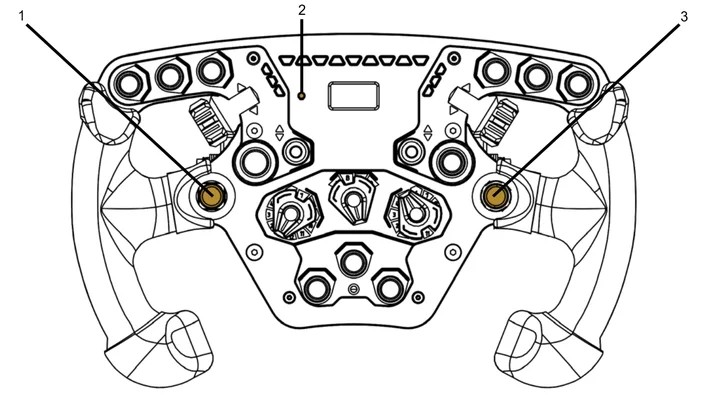
휠 베이스 펌웨어 업데이트 후 등 센터 캘리브레이션이 필요한 경우, 스티어링 휠 사용 시 하단 그림에 표시된 튜닝 버튼(2)을 눌러 튜닝 메뉴로 진입해야 합니다.
튜닝 메뉴가 활성화된 상태에서 아날로그 스틱(1)과 펑키스위치™(3)를 동시에 눌러 휠 중심을 보정하십시오.
시프터 보정
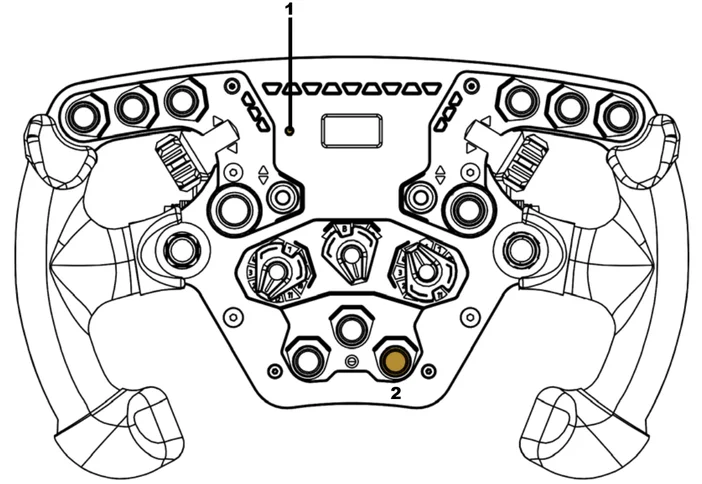
시프터 보정 모드로 진입하려면 튜닝 버튼(1)과 아래에 강조 표시된 버튼(2)을 동시에 누르십시오.
더 자세한 설명은 시프터 퀵 가이드에서 확인할 수 있습니다.
모드
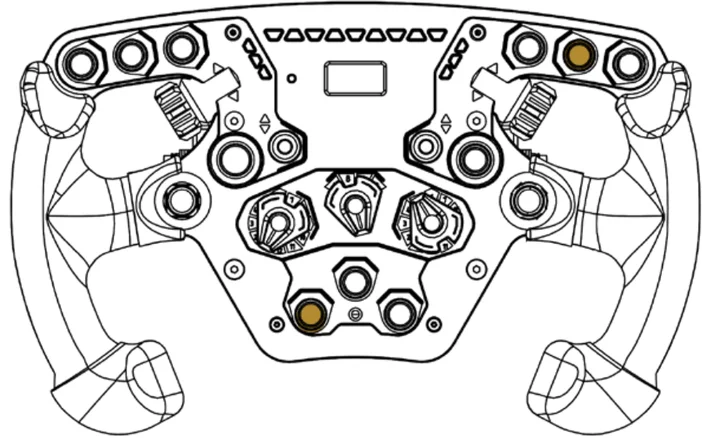
모드를 변경하려면 위에서 강조 표시된 두 버튼을 동시에 누르십시오.
참고: 모드 변경을 위한 버튼 조합은 스티어링 휠마다 다릅니다. 필요한 버튼 조합은 해당 휠의 빠른 안내서를 참조하십시오.
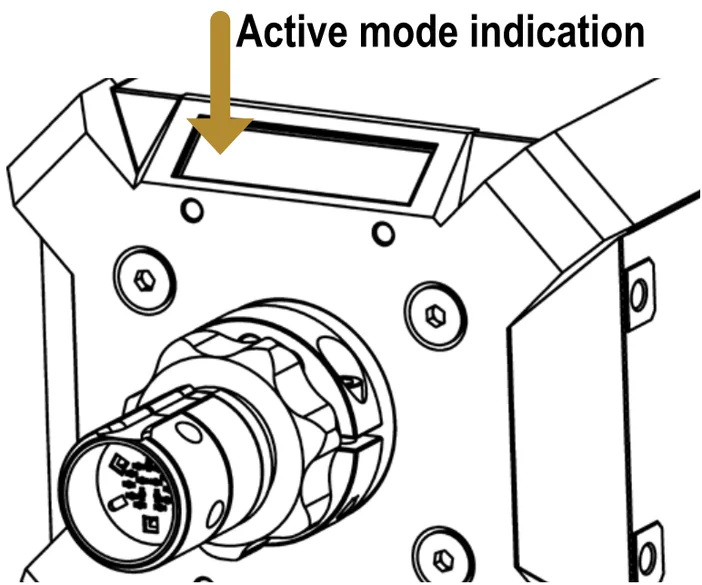
휠 베이스의 OLED 디스플레이 좌측 상단 모서리에 현재 활성화된 작동 모드가 표시됩니다:
- PS4™: PlayStation®4 및 Fanatec 스티어링 휠(별매, 본 제품 패키지에 포함되지 않음)과 함께 작동합니다.
- PC (소니 인터랙티브 엔터테인먼트 주식회사에서 PC 호환성을 테스트하거나 보증하지 않음): Windows PC 및 팬아텍 스티어링 휠(선택 사항이며 본 제품 패키지에 포함되지 않음)과 함께 작동합니다.
- Comp V2.5: Podium Wheel Base DD1을 지원하지 않는 Windows PC에서 구형 게임과 호환되도록, Fanatec 스티어링 휠(별도 구매, 본 제품 패키지에 포함되지 않음)과 함께 CSW V2.5를 에뮬레이트하는 이 모드를 사용하십시오.
- Comp PS4™: Podium Wheel Base DD1을 지원하지 않는 PlayStation®4에서 구형 게임을 실행하려면, 이 모드를 사용하십시오. 이 모드는 CSL Elite Wheel Base+를 에뮬레이트하며, 팬애틱 스티어링 휠(선택 사항이며 본 제품 패키지에 포함되지 않음)과 호환됩니다.
기본 디스플레이 화면
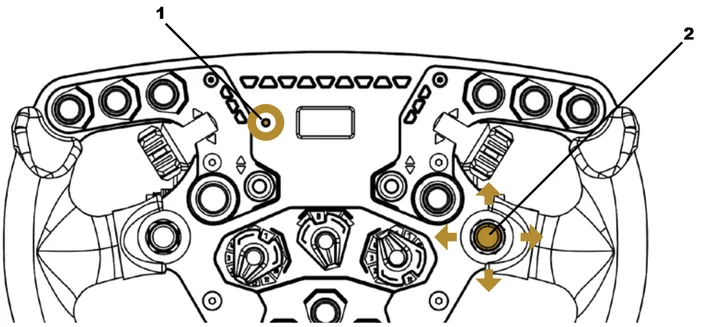
포디움 휠 베이스의 OLED 디스플레이는 기본적으로 파나텍 로고, 감지된 주변기기, USB 연결 상태 및 작동 모드를 표시합니다.
그 외에도 디스플레이는 설치된 펌웨어 버전, 토크 곡선 또는 장치 온도와 같은 다양한 데이터를 표시하는 대체 화면을 보여줄 수 있습니다.
화면을 전환하려면 부착된 스티어링 휠의 튜닝 메뉴 버튼(1)을 길게 누른 후 FunkySwitch™(2) 방향키로 화면을 이동하십시오. 화면에 대한 자세한 내용은 사용자 설명서를 참조하시고, 튜닝 메뉴 버튼 및 FunkySwitch™에 관한 내용은 각 스티어링 휠의 개별 빠른 사용 설명서를 참조하십시오.
| 펑키스위치™ | 디스플레이 | 메뉴 제목 |
|---|---|---|
 |
기본 화면 | |
| ⬌ |  |
힘 피드백 분석 |
| ⬌ |  |
모터 데이터 분석 |
| ⬌ |  |
온도 분석 |
| ⬍ |  |
시스템 정보 |
튜닝 옵션
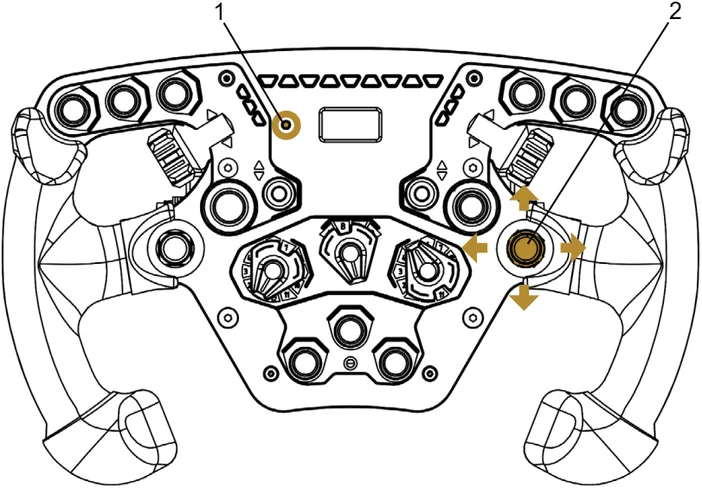
튜닝 메뉴로 들어가려면 튜닝 메뉴 버튼(1)을 한 번 누르십시오.
튜닝 메뉴로 진입하려면 튜닝 메뉴 버튼(2)을 누르십시오. 버튼을 위아래로 눌러 5가지 설정 항목에 접근할 수 있습니다. FunkySwitch™를 오른쪽 또는 왼쪽으로 눌러 옵션 목록을 이동하고, FunkySwitch™를 돌려 옵션 값을 변경하십시오.