Een extra interactief element voor je opstelling
Moderne simracing-opstellingen kunnen meer omvatten dan alleen een stuur, een standaard en pedalen, afhankelijk van hoeveel informatie en bedieningsmogelijkheden je binnen handbereik wilt hebben.
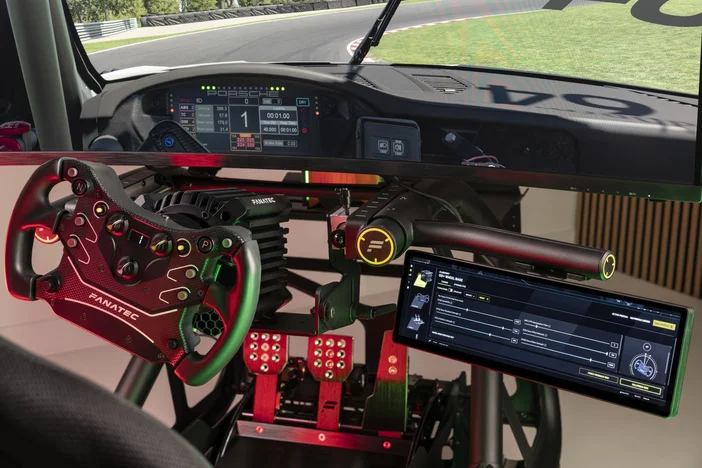
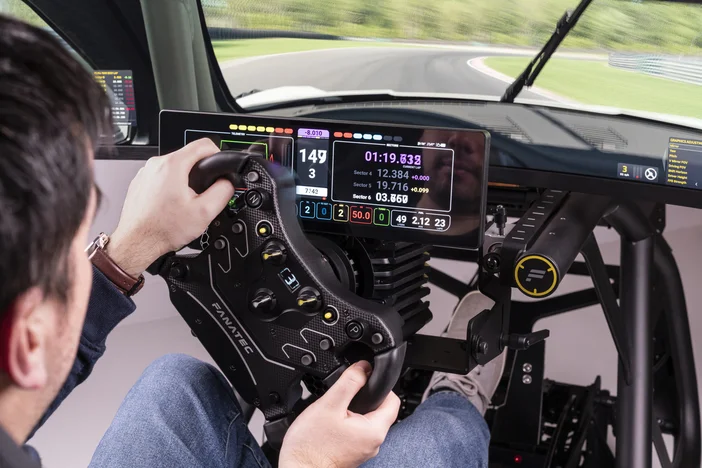
Met zijn 14,5-inch ultrawide-formaat en een resolutie van 2560x720 biedt de CORSAIR XENEON EDGE, die nu verkrijgbaar is via de Fanatec-website, een extra scherm dat in je opstelling kan worden geïntegreerd als secundair dashboard of touchscreen-knoppenpaneel. Veel Fanatec-stuurwielen zijn voorzien van geïntegreerde leds, displays en tal van ingangen, maar een apparaat als de XENEON EDGE of Stream Deck kan deze functies aanvullen wanneer er meer flexibiliteit nodig is.
Installatie
Er zijn twee manieren om de XENEON EDGE in een simracing-opstelling te gebruiken.
De SimHub-widget in iCUE gebruiken (aanbevolen) - De iCUE-software van Corsair bevat een speciale SimHub-widget waarmee je op intuïtieve wijze verschillende indelingen van dashboards of virtuele knoppen kunt beheren, en je kunt naast SimHub ook eenvoudig andere widgets gebruiken.
XENEON EDGE als aparte monitor gebruiken – De XENEON EDGE kan ook als standaardmonitor worden gebruikt, waarbij SimHub-dashboards aan het scherm worden toegewezen.
De SimHub-widget gebruiken in iCUE:
- Zorg ervoor dat iCUE en SimHub zijn geïnstalleerd en volledig zijn bijgewerkt.
- Open SimHub en iCUE.
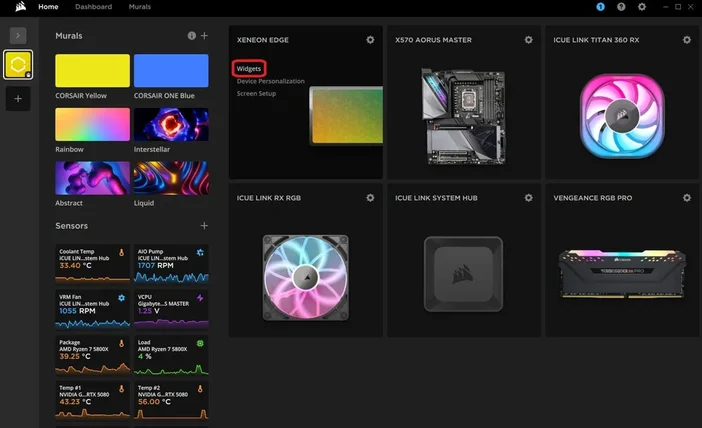
- Ga op de iCUE-startpagina met de muis naar de XENEON EDGE-module en klik op ‘Widgets’
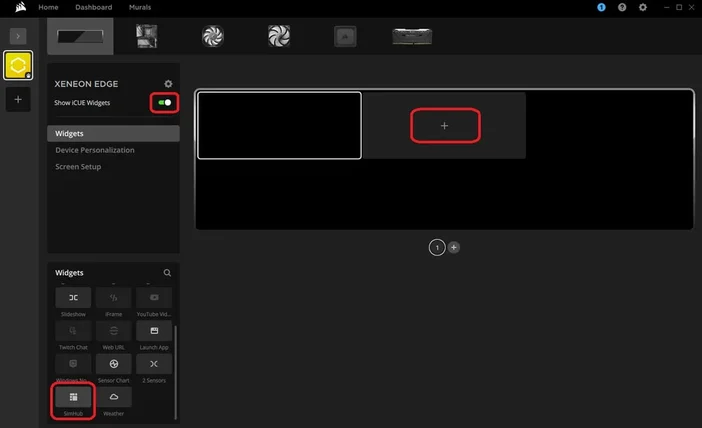
- Schakel hier de optie ‘iCUE-widgets weergeven’ in en klik op het lege ‘+’-vakje in het momenteel lege voorbeeldvenster.
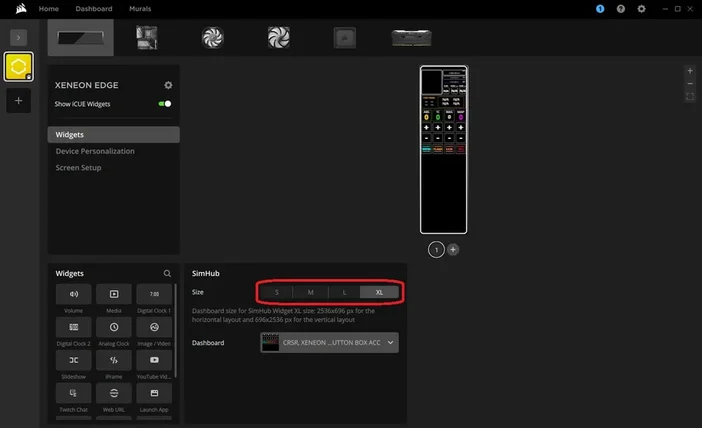
- Scroll nu in het menu linksonder naar beneden tot je „SimHub“ ziet staan en klik erop.
- Daarna verschijnt de widget op het scherm en kun je de grootte kiezen en aangeven welk dashboard je wilt gebruiken.
Afhankelijk van het dashboard dat u hebt gekozen, kan het verticaal plaatsen van de XENEON EDGE de beste weergave zijn. Standaard past het systeem de schermoriëntatie automatisch aan de oriëntatie van de XENEON EDGE aan. U kunt dit ook handmatig wijzigen door naar de instellingen te gaan, ‘Automatische rotatie’ uit te schakelen en de gewenste oriëntatie te selecteren in het vervolgkeuzemenu.
OPMERKING: De gratis versie van SimHub is beperkt tot 10 fps. Als je een gelicentieerde versie aanschaft, krijg je toegang tot 60 fps, wat de vloeiendheid en reactiesnelheid van de dashboards verbetert.
Ontworpen voor Fanatec-opstellingen
Bij simulatieopstellingen verloopt de integratie eenvoudig dankzij speciale bevestigingsmogelijkheden.
Met de XENEON EDGE-montagesetset kunt u het product rechtstreeks monteren op:
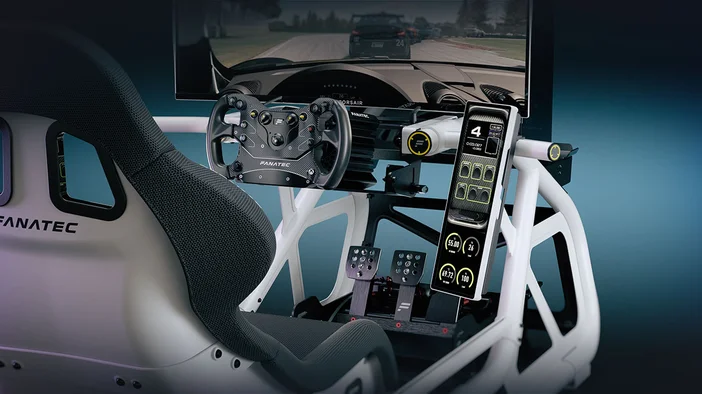
- Fanatec-stuurbasissen als ultrabreed dashboard
- De ClubSport GT-cockpitaccessoirehouder of aluminium profielbevestiging in staande of liggende stand
De staande weergave is bijzonder geschikt voor het maken van virtuele knoppenpanelen of een combinatie van knoppen en een display, die op dezelfde manier zijn geplaatst als de middenconsole van de auto.
Een flexibele aanvulling op je cockpit
De XENEON EDGE is een volledig aanpasbare uitbreiding voor je simracing-opstelling.
Het kan nuttig zijn voor:
- telemetrie loskoppelen van uw hoofdscherm
- touchscreen-bediening toevoegen zonder je stuurconfiguratie te wijzigen
- het maken van sim-specifieke lay-outs die verder gaan dan de ingebouwde weergaven
Lees dit artikel voor een uitgebreidere uitleg over het maken van een aangepast dashboard of een knoppenvak voor XENEON EDGE.
PRODUCTEN IN ARTIKEL