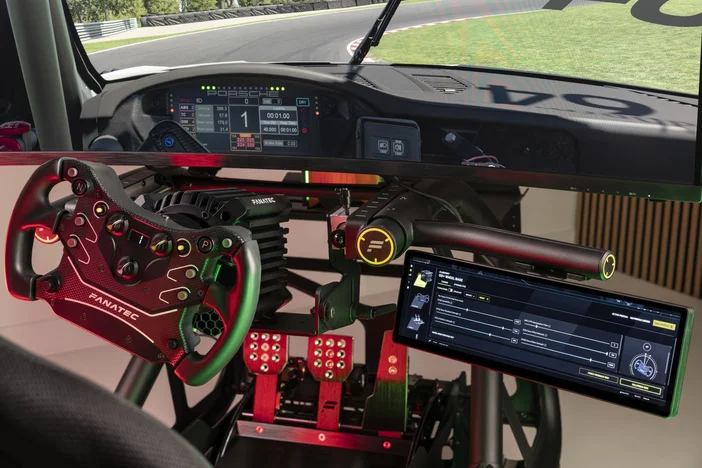
Dodatkowy poziom interakcji w Twojej konfiguracji
Nowoczesne zestawy do symulatorów wyścigów mogą obejmować nie tylko kierownicę, podstawę i pedały, w zależności od tego, ile informacji i opcji sterowania chcesz mieć pod ręką.
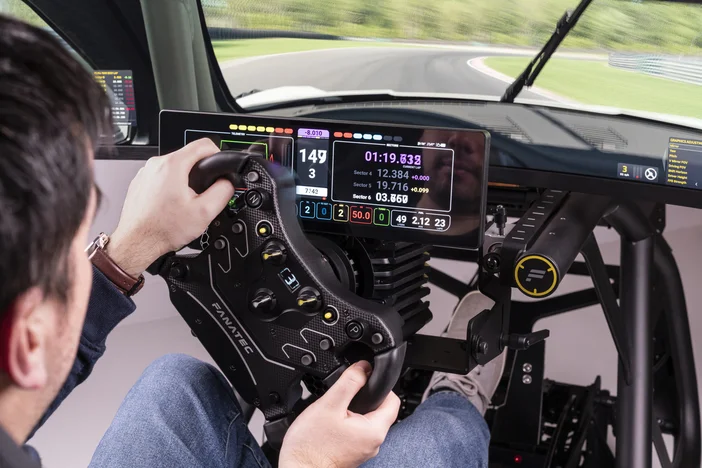
Dzięki 14,5-calowemu ekranowi w formacie ultraszerokim i rozdzielczości 2560x720, CORSAIR XENEON EDGE – dostępny obecnie na stronie internetowej Fanatec – stanowi dodatkowy wyświetlacz, który można włączyć do swojego zestawu jako dodatkowy panel sterowania lub panel z przyciskami dotykowymi. Wiele kierownic Fanatec posiada wbudowane diody LED, wyświetlacze i wiele wejść, ale urządzenia takie jak XENEON EDGE lub Stream Deck mogą uzupełniać te funkcje tam, gdzie potrzebna jest większa elastyczność.
Instalacja
Istnieją dwa sposoby wykorzystania XENEON EDGE w zestawie do symulatorów wyścigowych.
Korzystanie z widżetu SimHub w programie iCUE (zalecane) – oprogramowanie iCUE firmy Corsair zawiera dedykowany widżet SimHub, który umożliwia intuicyjne zarządzanie różnymi układami pulpitów nawigacyjnych lub wirtualnych przycisków; ponadto można z łatwością uruchamiać inne widżety równolegle z SimHub.
Wykorzystanie XENEON EDGE jako dedykowanego wyświetlacza – XENEON EDGE może również pełnić funkcję standardowego monitora, na którym wyświetlane są pulpity nawigacyjne SimHub.
Korzystanie z widżetu SimHub w aplikacji iCUE:
- Upewnij się, że programy iCUE i SimHub są zainstalowane i mają zainstalowane wszystkie aktualizacje.
- Uruchom programy SimHub i iCUE.
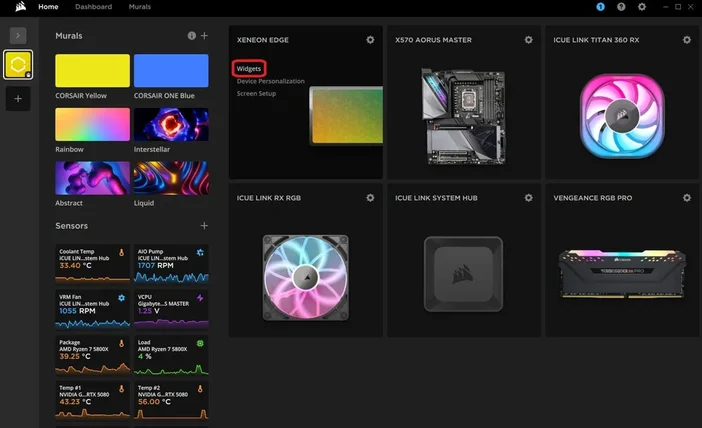
- Na stronie głównej iCUE najedź kursorem na moduł XENEON EDGE i kliknij „Widżety”
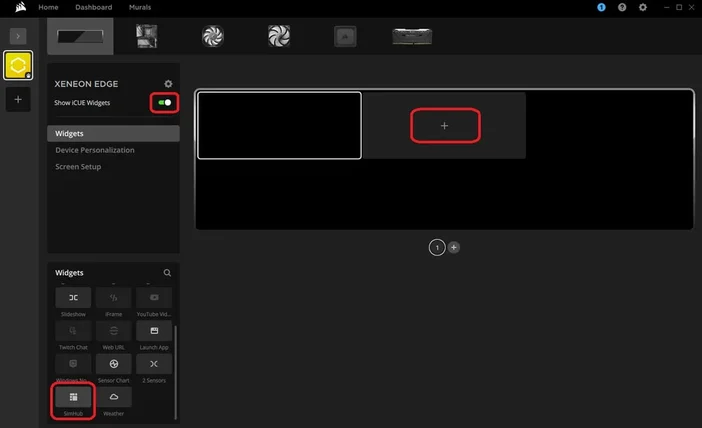
- W tym miejscu włącz opcję „Pokaż widżety iCUE” i kliknij puste pole „+” na obecnie pustym podglądzie.
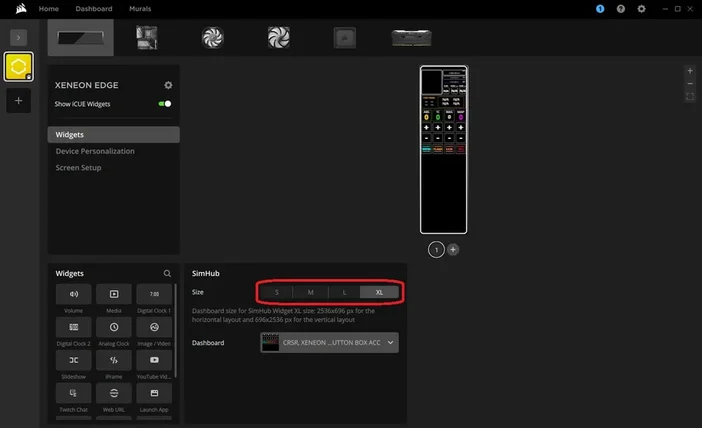
- Teraz przewiń menu w lewym dolnym rogu w dół, aż znajdziesz pozycję „SimHub”, a następnie ją kliknij.
- Następnie na ekranie pojawi się widżet i będzie można wybrać jego rozmiar oraz pulpit, na którym ma się znajdować.
W zależności od wybranego pulpitu najlepszym rozwiązaniem może być ustawienie urządzenia XENEON EDGE w pozycji pionowej. Po wyjęciu z opakowania urządzenie automatycznie dostosuje orientację ekranu do orientacji urządzenia XENEON EDGE. W przeciwnym razie można zmienić ją ręcznie, przechodząc do ustawień, wyłączając opcję „Automatyczne obracanie” i wybierając preferowaną orientację z menu rozwijanego.
UWAGA: Darmowa wersja SimHub ma ograniczenie do 10 klatek na sekundę. Zakup licencji pozwala na wyświetlanie 60 klatek na sekundę, co poprawia płynność działania i szybkość reakcji pulpitów nawigacyjnych.
Przeznaczone do zestawów Fanatec
W przypadku stanowisk symulacyjnych montaż jest prosty dzięki specjalnym opcjom mocowania.
Zestaw uchwytów montażowych XENEON EDGE umożliwia montaż bezpośrednio na:
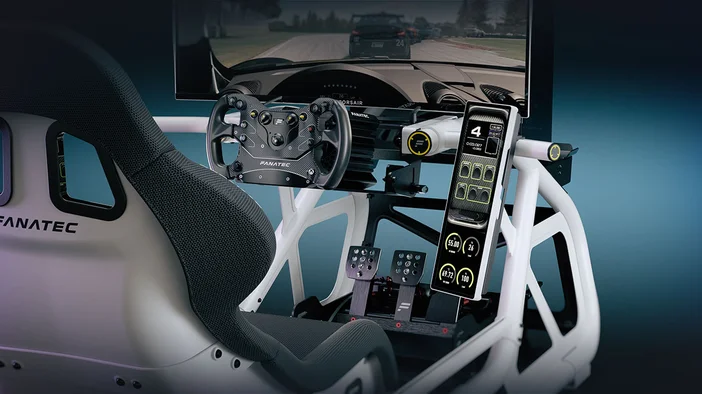
- Podstawy kierownic Fanatec jako ultraszeroki pulpit
- Uchwyt do akcesoriów kokpitu ClubSport GT lub aluminiowa konstrukcja profilowa w orientacji pionowej lub poziomej
Układ pionowy sprawdza się szczególnie dobrze przy tworzeniu wirtualnych paneli przycisków lub kombinacji przycisków i wyświetlacza, rozmieszczonych podobnie jak konsola środkowa w pojeździe.
Elastyczny dodatek do kokpitu
XENEON EDGE to moduł, który można dowolnie dostosować do własnych potrzeb i który stanowi doskonałe uzupełnienie Twojego zestawu do symulatorów wyścigowych.
Może się przydać do:
- oddzielenie danych telemetrycznych od głównego ekranu
- dodanie funkcji ekranu dotykowego bez zmiany konfiguracji kierownicy
- tworzenie układów dostosowanych do konkretnych symulacji, wykraczających poza wbudowane wyświetlacze
Aby uzyskać bardziej szczegółowe informacje na temat tworzenia niestandardowego pulpitu nawigacyjnego lub panelu przycisków w programie XENEON EDGE, przeczytaj ten artykuł.
PRODUKTY W ARTYKULE