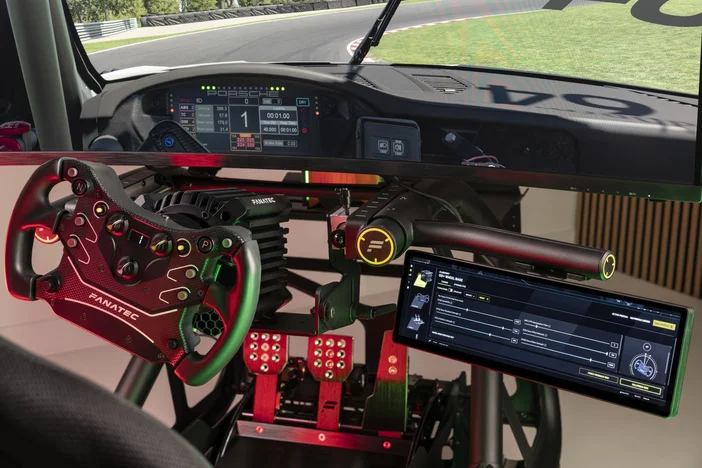
Uma nova forma de interação para a sua configuração
As configurações modernas de simulação de corridas podem ir além do volante, da base e dos pedais, dependendo da quantidade de informações e do nível de controlo que se deseja ter ao alcance.
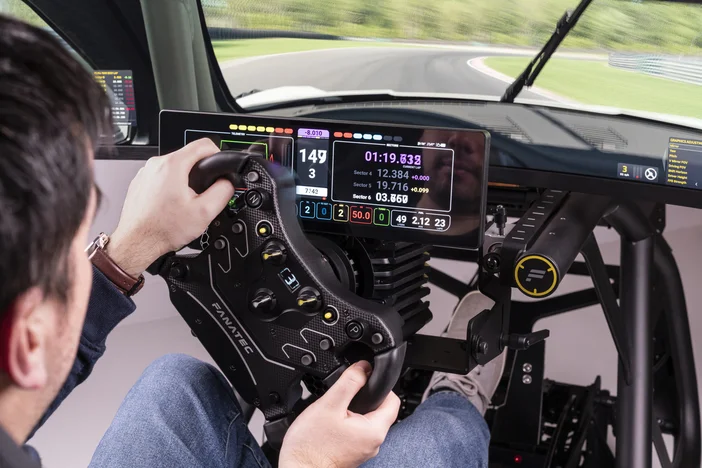
Com o seu formato ultralargo de 14,5 polegadas e resolução de 2560x720, o CORSAIR XENEON EDGE, agora disponível no site da Fanatec, oferece um ecrã adicional que pode ser integrado no seu equipamento como um painel de controlo secundário ou uma caixa de botões tátil. Muitos volantes Fanatec incluem LEDs integrados, ecrãs e várias entradas, mas dispositivos como o XENEON EDGE ou o Stream Deck podem complementar essas funcionalidades quando é necessária maior flexibilidade.
Instalação
Existem duas formas de utilizar o XENEON EDGE numa configuração de simulação de corridas.
Utilizar o widget SimHub no iCUE (recomendado) - O software iCUE da Corsair inclui um widget SimHub dedicado, que permite gerir de forma intuitiva diferentes disposições de painéis ou botões virtuais, e pode facilmente utilizar outros widgets em simultâneo com o SimHub.
Utilizar o XENEON EDGE como ecrã dedicado - O XENEON EDGE também pode funcionar como um monitor normal, com painéis do SimHub atribuídos a ele.
Como utilizar o widget SimHub no iCUE:
- Certifique-se de que o iCUE e o SimHub estão instalados e totalmente atualizados.
- Abra o SimHub e o iCUE.
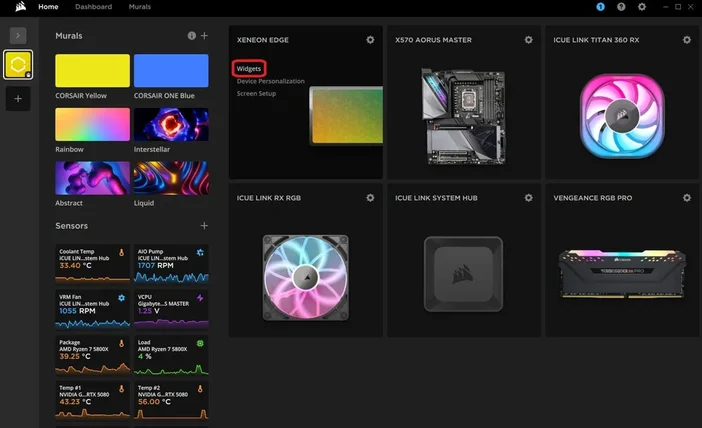
- Na página inicial do iCUE, passe o cursor sobre o módulo XENEON EDGE e clique em «Widgets»
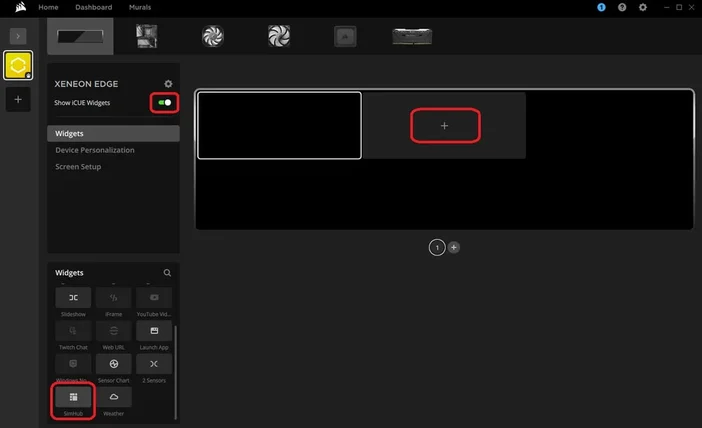
- Aqui, ative a opção «Mostrar widgets do iCUE» e clique na caixa vazia «+» na pré-visualização, que neste momento está em branco.
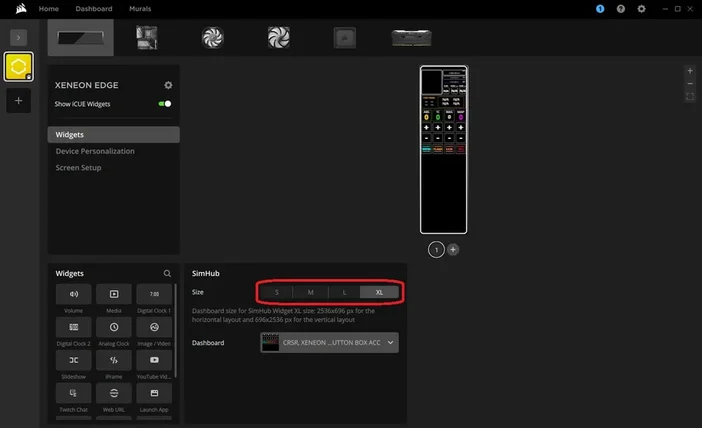
- Agora, desça no menu na parte inferior esquerda até encontrar «SimHub» e clique nele.
- Depois disso, o widget aparecerá no ecrã e poderá escolher o tamanho e o painel que pretende utilizar.
Dependendo do painel de controlo que escolher, colocar o XENEON EDGE na vertical poderá ser a melhor orientação. Por predefinição, o ecrã alterará automaticamente a orientação para se adequar à do XENEON EDGE. Caso contrário, pode alterá-la manualmente acedendo às definições, desativando a opção «Rotação automática» e selecionando a orientação preferida no menu suspenso.
NOTA: A versão gratuita do SimHub está limitada a 10 fps. A aquisição de uma versão licenciada permite atingir 60 fps, o que melhora a fluidez e a capacidade de resposta dos painéis de controlo.
Concebido para configurações Fanatec
No caso dos simuladores, a integração é simples graças às opções de montagem específicas.
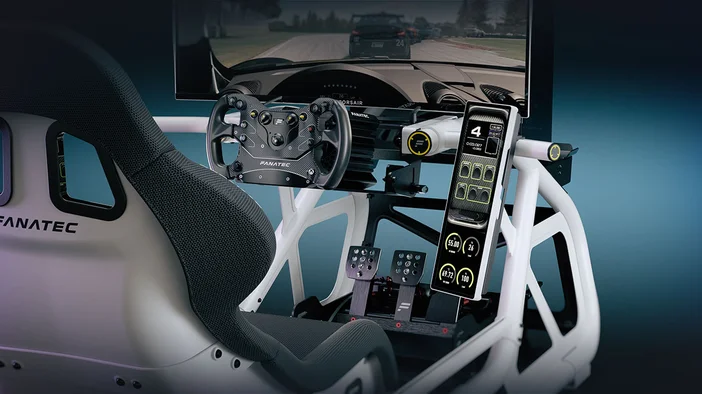
O conjunto de suportes de montagem XENEON EDGE permite a instalação diretamente em:
- Bases para volantes Fanatec como painel de instrumentos ultra-largo
- Suporte para acessórios ClubSport GT Cockpit ou estrutura de perfil de alumínio na orientação vertical ou horizontal
A opção de orientação vertical é particularmente eficaz para criar painéis de botões virtuais ou uma combinação de botões e um ecrã, posicionados de forma semelhante ao painel central do veículo.
Um complemento versátil para o seu cockpit
O XENEON EDGE é uma extensão infinitamente personalizável para a sua configuração de simulação de corridas.
Pode ser útil para:
- separar a telemetria do ecrã principal
- adicionar comandos no ecrã tátil sem alterar a configuração do volante
- criar layouts específicos para cada simulação que vão além dos ecrãs integrados
Para obter uma explicação mais detalhada sobre como criar um painel personalizado ou uma caixa de botões para o XENEON EDGE, leia este artigo.
PRODUTOS NO ARTIGO