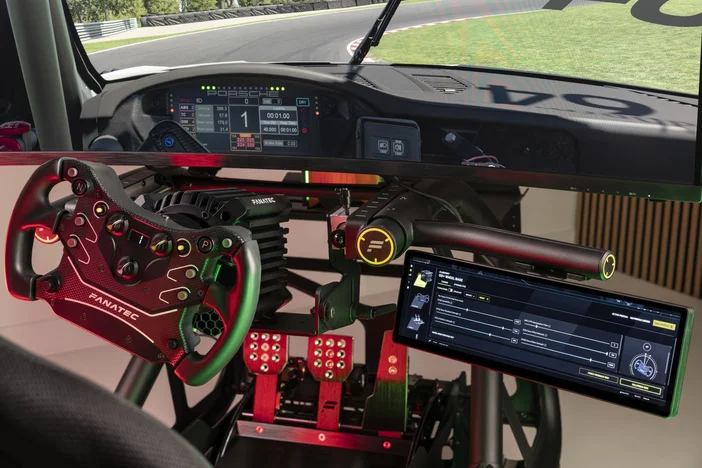
Ett extra interaktionslager för din installation
Moderna simracing-uppsättningar kan omfatta mer än bara ratt, bas och pedaler, beroende på hur mycket information och kontroll du vill ha inom räckhåll.
Med sitt 14,5-tums ultrabreda format och en upplösning på 2560x720 erbjuder CORSAIR XENEON EDGE, som nu finns tillgänglig via Fanatecs webbplats, en extra skärm som kan integreras i din rigg som en sekundär instrumentpanel eller en pekskärmsenhet. Många av Fanatecs rattar har inbyggda lysdioder, skärmar och massor av ingångar, men något som XENEON EDGE eller Stream Deck kan komplettera dessa funktioner där det behövs mer flexibilitet.
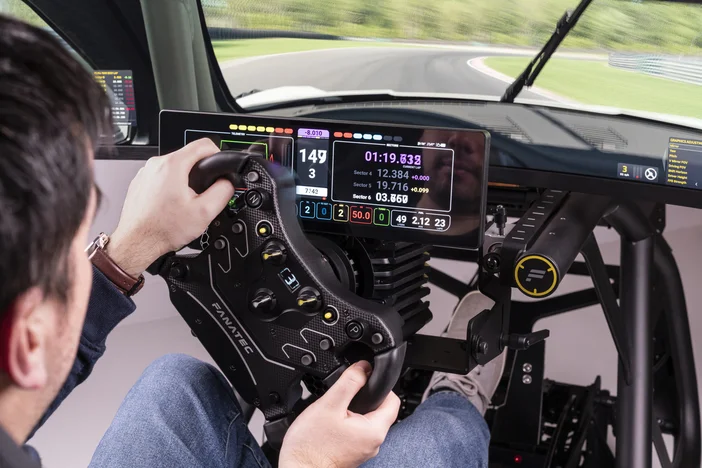
Installation
Det finns två sätt att använda XENEON EDGE i en simracing-uppsättning.
Använda SimHub-widgeten i iCUE (rekommenderas) – Corsairs iCUE-programvara innehåller en särskild SimHub-widget som gör det möjligt att på ett intuitivt sätt hantera olika layouter för instrumentpaneler eller virtuella knappar, och du kan enkelt köra andra widgets parallellt med SimHub.
Använda XENEON EDGE som en fristående skärm – XENEON EDGE kan även fungera som en vanlig bildskärm, med SimHub-instrumentpaneler tilldelade till den.
Så här använder du SimHub-widgeten i iCUE:
- Se till att iCUE och SimHub är installerade och helt uppdaterade.
- Öppna SimHub och iCUE.
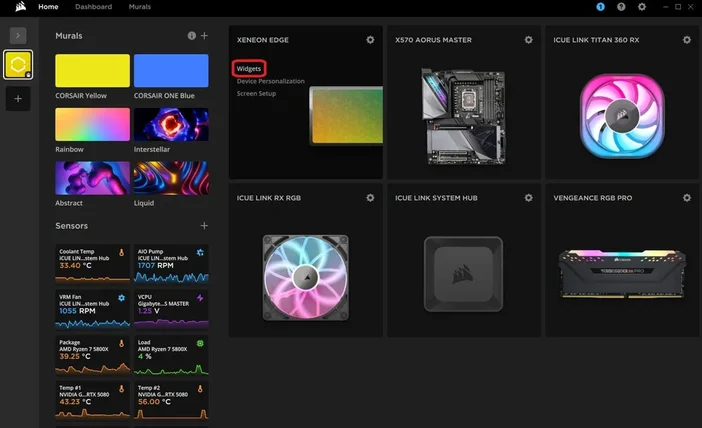
- Håll muspekaren över XENEON EDGE-modulen på iCUE-startsidan och klicka på ”Widgets”
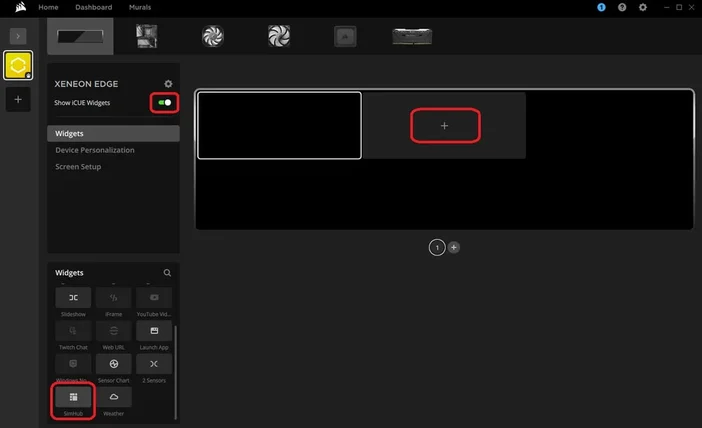
- Här aktiverar du alternativet ”Visa iCUE-widgets” och klickar på den tomma rutan med ”+” i förhandsgranskningen, som för närvarande är tom.
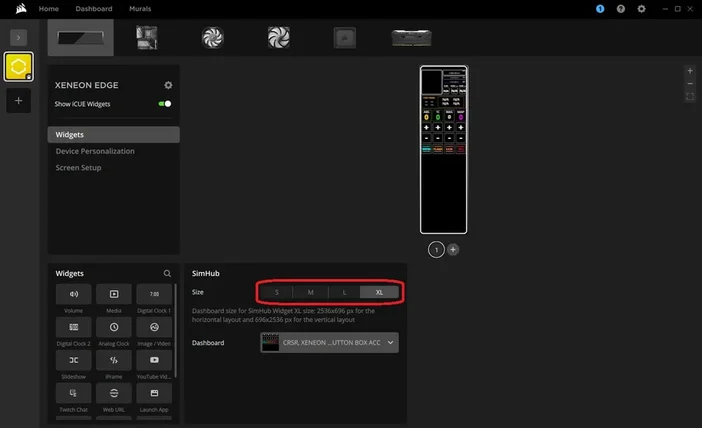
- Bläddra nu nedåt i menyn längst ned till vänster tills du hittar ”SimHub” och klicka på det.
- Därefter visas widgeten på skärmen, och du kan välja storlek och vilken instrumentpanel du vill använda.
Beroende på vilken instrumentpanel du har valt kan det vara bäst att placera XENEON EDGE vertikalt. Som standard ändras skärmens orientering automatiskt så att den överensstämmer med XENEON EDGE:s orientering. Annars kan du ändra den manuellt genom att gå till inställningarna, stänga av ”Automatisk rotation” och välja önskad orientering i rullgardinsmenyn.
OBS! Gratisversionen av SimHub är begränsad till 10 bilder per sekund. Om du köper en licensierad version får du tillgång till 60 bilder per sekund, vilket gör att instrumentpanelerna blir smidigare och mer responsiva.
Utformad för Fanatec-konfigurationer
För simuleringsutrustning går installationen smidigt tack vare särskilda monteringsalternativ.
Med monteringssatsen XENEON EDGE kan du montera direkt på:
- Fanatec-rattbaser som en ultrabred instrumentpanel
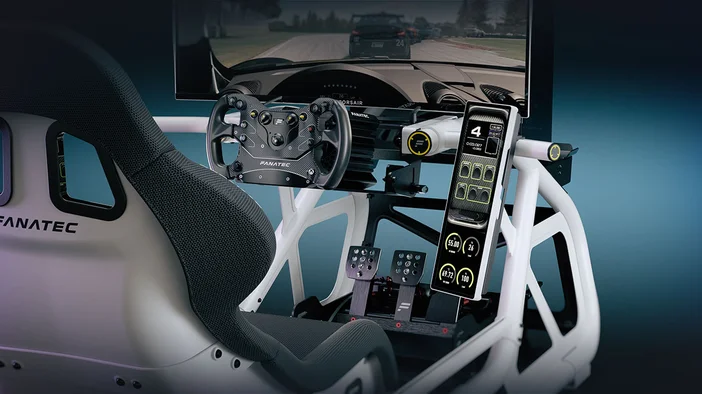
- ClubSport GT-tillbehörsfäste för instrumentpanelen eller aluminiumprofilrigg i stående eller liggande läge
Porträttläget är särskilt effektivt för att skapa virtuella knappfält eller en kombination av knappar och en skärm, placerade på samma sätt som mittkonsolen i bilen.
Ett flexibelt tillskott till din cockpit
XENEON EDGE är ett tillbehör som kan anpassas i oändlighet till din simracing-utrustning.
Det kan vara användbart för:
- skilja telemetrin från huvudskärmen
- lägga till pekskärmsfunktioner utan att ändra rattkonfigurationen
- skapa sim-specifika layouter som går utöver de inbyggda skärmarna
För en mer detaljerad beskrivning av hur du skapar en anpassad instrumentpanel eller knapppanel för XENEON EDGE, läs den här artikeln.
PRODUKTER I ARTIKEL