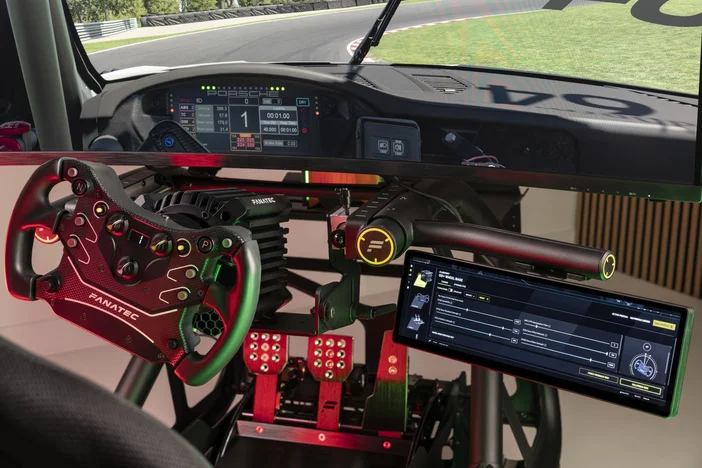
Kurulumunuz için ek bir etkileşim katmanı
Modern simülasyon yarış sistemleri, elinizin altında ne kadar bilgi ve kontrol olmasını istediğinize bağlı olarak direksiyon, taban ve pedalların ötesine geçebilir.
14,5 inçlik ultra geniş formatı ve 2560x720 çözünürlüğüyle, artık Fanatec web sitesinden satın alınabilen CORSAIR XENEON EDGE, sisteminize ikincil bir gösterge paneli veya dokunmatik düğme paneli olarak entegre edilebilen ek bir ekran sunuyor. Birçok Fanatec direksiyon simidi entegre LED'ler, ekranlar ve çok sayıda giriş sunar, ancak XENEON EDGE veya Stream Deck gibi ürünler, daha fazla esneklik gereken durumlarda bu özellikleri tamamlayabilir.
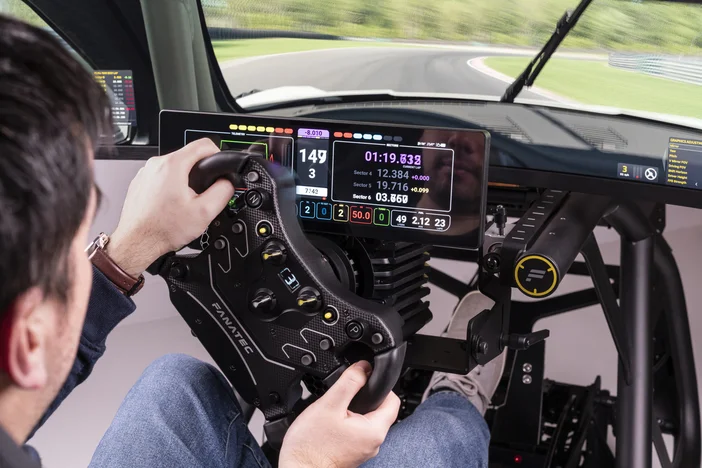
Kurulum
Simülasyon yarış kurulumunda XENEON EDGE'i kullanmak için iki farklı yöntem vardır.
iCUE'da SimHub widget'ını kullanma (önerilir) - Corsair'in iCUE yazılımı, gösterge panellerinin veya sanal düğmelerin farklı düzenlerini sezgisel bir şekilde yönetmenizi sağlayan özel bir SimHub widget'ı içerir; ayrıca SimHub ile birlikte diğer widget'ları da kolayca çalıştırabilirsiniz.
XENEON EDGE'i özel bir ekran olarak kullanma - XENEON EDGE, SimHub gösterge panellerinin atandığı standart bir monitör olarak da kullanılabilir.
iCUE'da SimHub widget'ını kullanma:
- iCUE ve SimHub'ın yüklü ve en son sürüme güncellenmiş olduğundan emin olun.
- SimHub ve iCUE'yi açın.
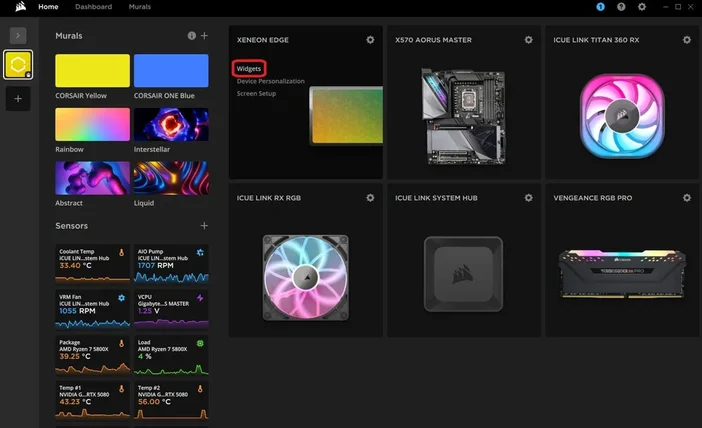
- iCUE ana sayfasında XENEON EDGE modülünün üzerine fareyi getirin ve “Widget’lar” seçeneğine tıklayın
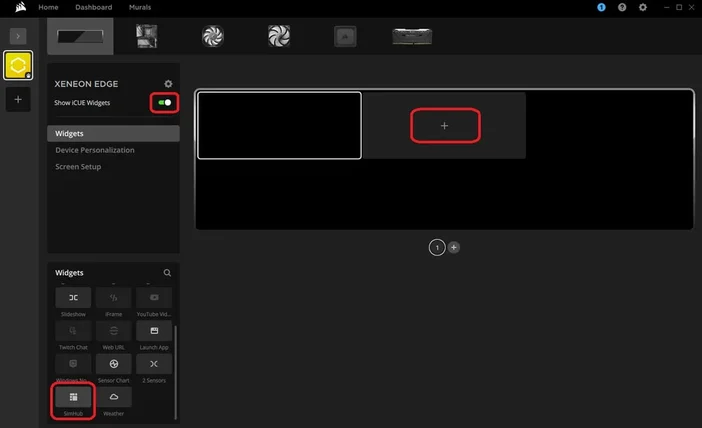
- Burada, “iCUE Widget’larını Göster” seçeneğini etkinleştirin ve şu anda boş olan önizlemedeki boş “+” kutucuğuna tıklayın.
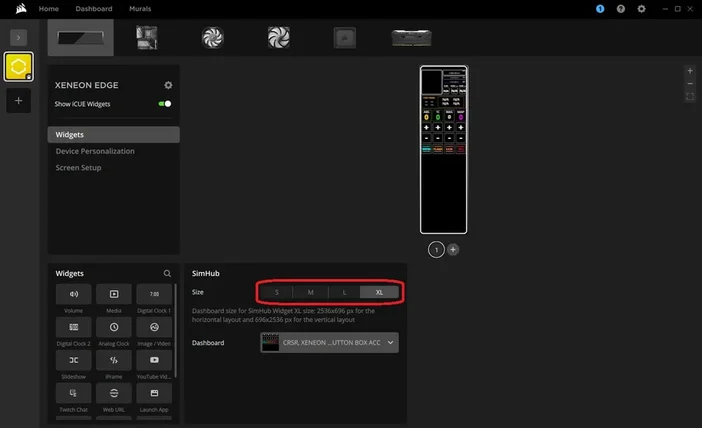
- Şimdi sol alt köşedeki menüde aşağı kaydırın ve “SimHub” seçeneğini bulduğunuzda üzerine tıklayın.
- Bundan sonra widget ekranda görünecek ve boyutunu ve hangi kontrol panelinde kullanmak istediğinizi seçebileceksiniz.
Seçtiğiniz kontrol paneline bağlı olarak, XENEON EDGE'i dikey olarak yerleştirmek daha uygun bir yönlendirme olabilir. Cihaz ilk kullanıma hazır haldeyken, ekranın yönünü XENEON EDGE'in yönüne uyacak şekilde otomatik olarak değiştirir. Aksi takdirde, ayarlara girip "Otomatik Döndürme" seçeneğini kapatarak ve açılır menüden tercih ettiğiniz yönü seçerek bunu manuel olarak değiştirebilirsiniz.
NOT: SimHub'ın ücretsiz sürümü 10 fps ile sınırlıdır. Lisanslı sürümü satın aldığınızda 60 fps özelliğini kullanabilirsiniz; bu da gösterge panellerinin akıcılığını ve tepki hızını artırır.
Fanatec kurulumları için tasarlanmıştır
Simülasyon sistemlerinde, özel montaj seçenekleri sayesinde entegrasyon oldukça basittir.
XENEON EDGE Montaj Braketi Seti, aşağıdakilere doğrudan montaj imkanı sunar:
- Fanatec direksiyon tabanları, ultra geniş gösterge paneli olarak
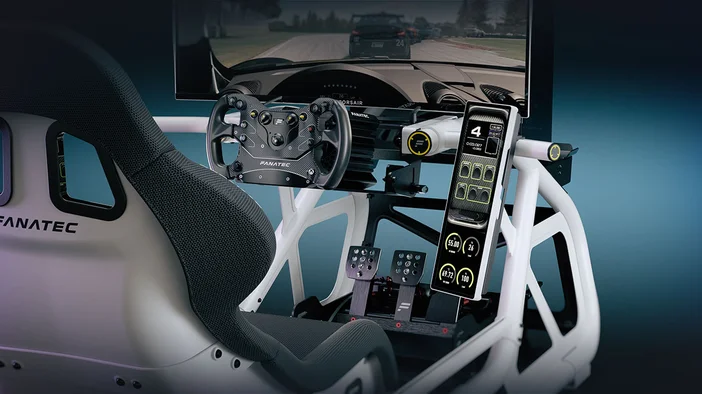
- ClubSport GT Kokpit Aksesuar Tutucusu veya dikey ya da yatay konumda kullanılabilen alüminyum profil montaj aparatı
Dikey düzen seçeneği, aracın orta konsoluna benzer şekilde konumlandırılmış sanal düğme panelleri veya düğmelerle ekran kombinasyonları oluşturmak için özellikle etkilidir.
Kokpitinize uyarlanabilir bir ek
XENEON EDGE, simülasyon yarış kurulumunuzu sınırsız şekilde özelleştirebileceğiniz bir eklentidir.
Şu durumlarda faydalı olabilir:
- telemetriyi ana ekranınızdan ayırma
- direksiyon düzenini değiştirmeden dokunmatik ekran girişleri eklemek
- yerleşik ekranların ötesine geçen simülasyona özgü düzenler oluşturmak
XENEON EDGE için özel bir gösterge paneli veya düğme kutusu oluşturma konusunda daha ayrıntılı bilgi için bu makaleyi okuyun.
MAKALEDEKI ÜRÜNLER