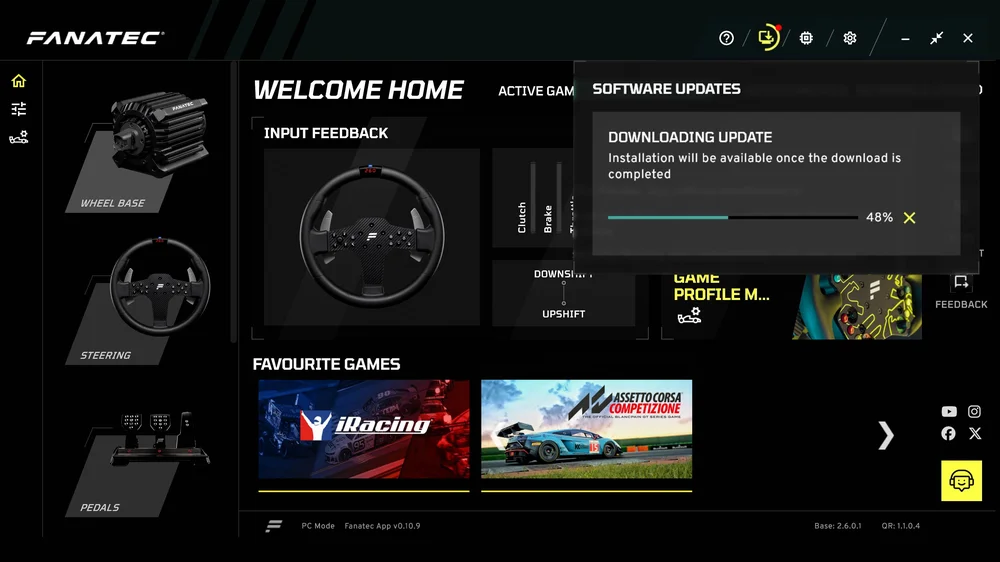
Det är viktigt att hålla din Fanatec-hårdvara uppdaterad. Fanatec-appen (för Windows-datorer) innehåller alla de senaste firmwarepaketen för all Fanatec-hårdvara, och dessa installeras via den medföljande Firmware Manager. Programmet guidar dig genom alla steg, så följ instruktionerna noggrant.
Det finns ett antal faktorer som kan orsaka problem under uppdateringsprocessen, och i sällsynta fall kan produkten bli helt funktionsoduglig – den går inte att starta, svarar inte på inmatningar och kan kanske inte återställas utan reparation. Denna ”bricking” kan inträffa på grund av strömavbrott eller annan instabilitet under uppdateringen av firmware, eller på grund av att systemets startprocess har skadats.
Bricking kan drabba nästan alla elektroniska enheter som har uppdaterbar firmware, inklusive smartphones, routrar, spelkonsoler, datorer och smarta hem-enheter.
Typer av murverk
Det finns två huvudtyper av tegel: hårt tegel och mjukt tegel. Att förstå skillnaden kan hjälpa dig att avgöra vad du ska göra härnäst.
Hård tegelsten
En enhet som har blivit helt förstörd visar inga tecken på liv – inga lampor, ingen skärm och inget systemrespons.
- Symtom: Enheten svarar inte alls.
- Orsaker: Strömavbrott under en firmwareuppdatering, felaktig firmware eller allvarliga hårdvaruskador.
- Reparationsbarhet: Vanligtvis irreversibel utan specialverktyg eller byte av hårdvara.
Mjuk tegelsten
En enhet med soft brick kan fortfarande startas, men den startar inte upp ordentligt. Den kan fastna i en startloop, frysa på logotypsidan eller inte kunna ladda operativsystemet.
- Symtom: Enheten startar men startar inte helt upp.
- Orsaker: Skadad firmware, avbrutna uppdateringar eller misslyckade modifieringar.
- Åtgärdbart: Kan ofta åtgärdas genom att installera om firmware, återställa fabriksinställningarna eller använda återställningsverktyg.
Tips om bästa praxis
Använd en stabil strömkälla
Uppdatera aldrig firmware under åskväder eller i områden med instabil strömförsörjning. Ett plötsligt strömavbrott mitt under uppdateringen är en av de vanligaste orsakerna till att enheten slutar fungera. (I de flesta fall går det att återställa uppdateringen efter ett strömavbrott.)
Se till att din dator är stabil
Se till att operativsystemet på din dator fungerar smidigt och undvik att köra flera bakgrundsprogram samtidigt.
Avbryt inte uppdateringsprocessen.
Även om uppdateringsverktyget verkar vara tillfälligt fryst, koppla inte bort enheten, starta inte om datorn och stäng inte programvaran. Att avbryta en uppdatering kan leda till att hårdvaran slutar fungera. Om uppdateringen verkar vara fryst i mer än 10 minuter bör du stänga uppdateringsprogrammet, starta om enheten, kontrollera alla kablar och försöka igen.
Håll händerna borta från enheten
Tryck inte på knappar, flytta inte axlar (på styrenheter) och ta inte bort/anslut inte komponenter under en uppdatering, såvida inte instruktionerna uttryckligen anger detta.
Använd en direkt USB-anslutning
Anslut alltid enheten direkt till datorn via USB med hjälp av originalkabeln. Undvik att använda USB-hubbar eller förlängningskablar, eftersom dessa kan orsaka anslutningsproblem.
Modifiera hårdvaran på egen risk
Om du modifierar din enhet på något sätt riskerar du inte bara att garantin upphör att gälla, utan du kan också öka risken för att enheten slutar fungera, eftersom modifieringar kan förändra produktens mekaniska eller elektriska prestanda, vilket kan orsaka konflikter med firmwareuppdateringar eller systemkontroller.
Vad du ska göra om din hårdvara har hängt sig
Om din enhet verkar ha hängt sig men inte är helt oanvändbar finns det en chans att den inte är helt förstörd.
- Kontrollera kablarna och prova en annan/bättre USB-anslutning och försök uppdatera igen.
- Se instruktionerna i Fanatec-appen och Firmware Manager.
- Kontrollera om det finns återställningsverktyg i Firmware Manager.
Läs alltid enhetens officiella dokumentation eller supportforum innan du försöker återställa den. Om din enhet är helt förstörd kan Fanatecs tekniska supportteam hjälpa dig att lösa problemet.
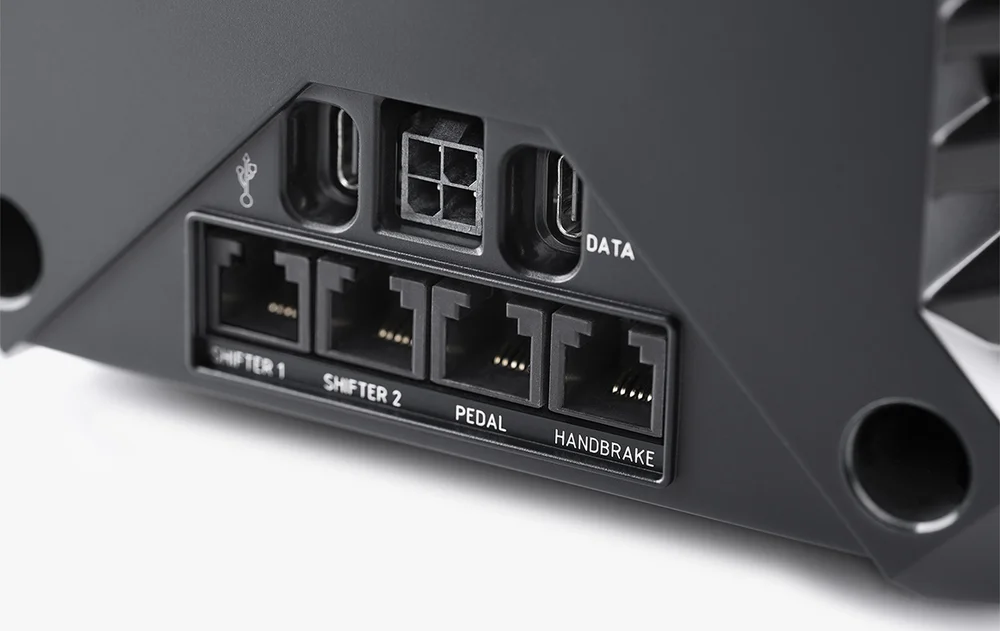
I många fall kan du gå in i bootloader-läget för att installera om eller reparera firmware. Så här går du in i bootloader-läget:
- Stäng av din Fanatec-bas. Om basen är fast i läget "på" kan du behöva koppla bort strömkabeln. Vänta 30 sekunder innan du ansluter strömmen igen. Se till att basen är ansluten till din dator via USB med den ursprungliga kabeln.
- Håll strömbrytaren intryckt i cirka 8 sekunder. Strömindikatorn blinkar och Fanatec Firmware Updater öppnas.
- Det kan vara nödvändigt att installera den tidigare versionen av programvaran för att slutföra uppdateringen av firmware.
Obs! När enheten är i bootloader-läge kan den visas som en okänd USB-enhet i Windows. Detta är normalt. När firmwareuppdateringen är klar kommer enheten att kännas igen av Windows igen.